Tutorial 2 - Einfache 2D Berechnung
- 1. Aufgabe - Außenwand mit einbindender Innenwand
- 2. Eingabe in DELPHIN
- 3. Generierung des Diskretisierungsgitters
- 4. Ausgaben
- 5. Auswertung - Post-processing
- 6. Automatischer Report
- 7. Zusammenfassung
- 8. Mögliche weitere Aufgaben
1. Aufgabe - Außenwand mit einbindender Innenwand
Dieses Tutorial zeigt, wie 2D-Details von Konstruktionen mit DELPHIN 6.1.8 simuliert werden können. Dazu wird eine einfache Wärmebrücke modelliert und berechnet.
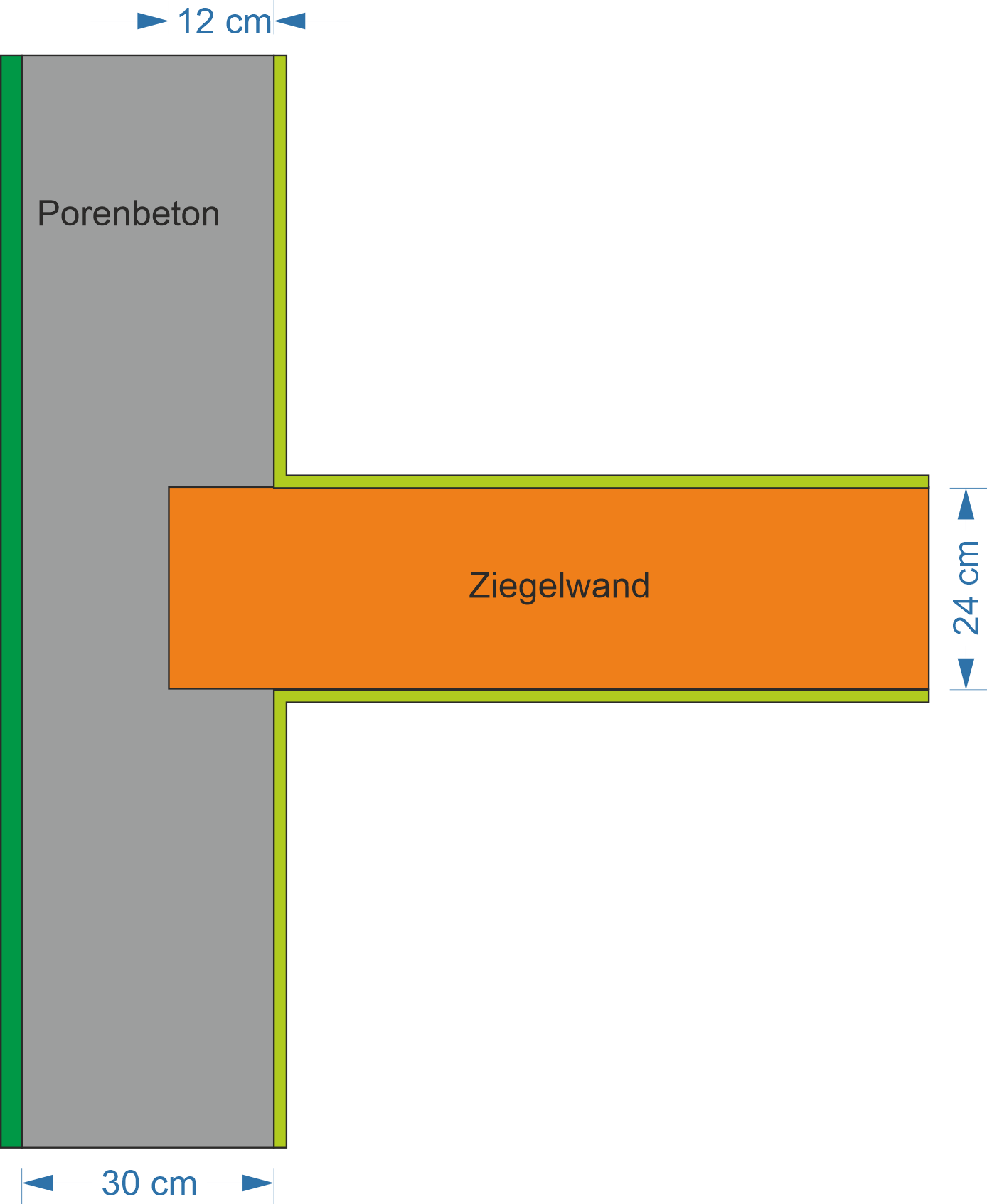
Das unten dargestellte konstruktive Detail stellt eine Innenwand dar, die in eine Außenwand einbindet und in DELPHIN berechnet werden soll. Die Außenwand besteht aus Porenbeton, bei der Innenwand handelt es sich um ein Ziegelmauerwerk.
1.1. Vereinfachung der konstruktiven Details
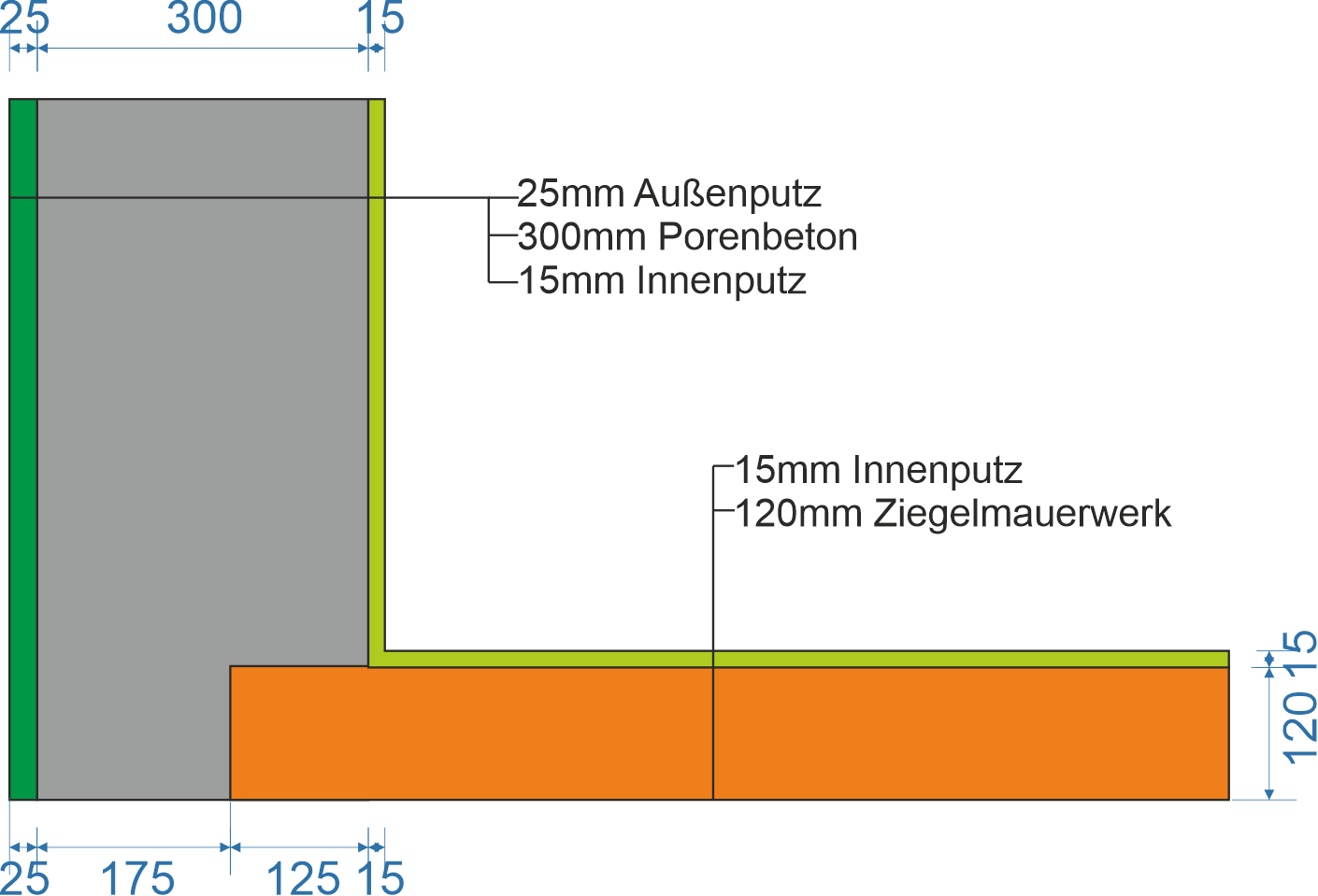
Bevor eine Konstruktion in DELPHIN eingegeben wird, sollte untersucht werden, ob das Modell vereinfacht werden kann. Eine Möglichkeit in diesem Beispiel besteht darin, Symmetrieachsen auszunützen und die Modellgrenze entlang dieser Achse zu wählen. Dies wird die Anzahl der diskretisierten Elemente und damit die Simulationsdauer reduzieren.
1.2. Generieren des Konstruktionsrasters
In DELPHIN werden Konstruktionen in einem Rechteckraster entwickelt. Zuerst werden die Konstruktionslinien definiert, anschließend werden den einzelnen Feldern Materialien zugeordnet, oder sie bleiben, wie z. B. im Fall eines Loches, leer. Das folgende Raster gibt die Konstruktion wieder:
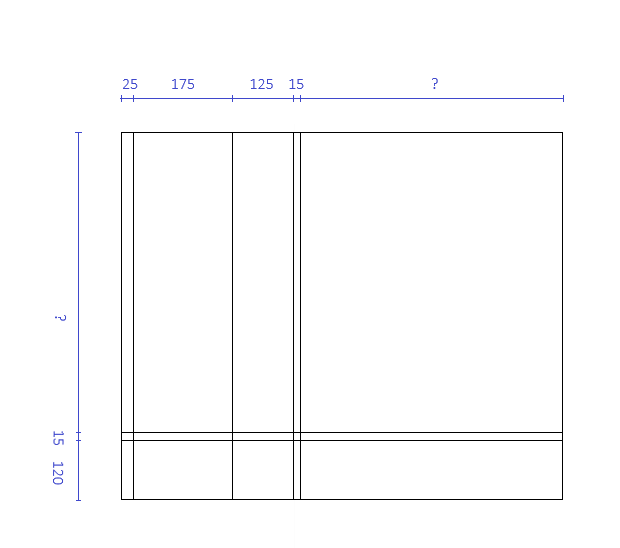
Für die mit ‘? cm’ bezeichnete Länge/Breite werden noch Werte benötigt. Dabei müssen die modellierte Länge der Außen- und Innenwand so groß gewählt werden bis der Einfluss der Wärmebrücke auf das Temperaturfeld nicht mehr relevant ist. Laut EN ISO 10211 sollte hier eine Länge von einem Meter oder dem dreifachen der Dicke der Wand verwendet werden, je nachdem was größer ist. Hier werden für die Außenwand 100 cm und für die Innenwand ebenfalls 100 cm gewählt. Sollte durch die Simulationsergebnisse offensichtlich werden, dass die Enden der eindimensionalen Wandquerschnitte immer noch durch die Wärmebrücke beeinflusst werden, so ist das Detail größer zu wählen.
2. Eingabe in DELPHIN
2.1. Allgemeine Eingabe
Bei der Modellierung wird zunächst analog zum Tutorial 1 vorgegangen. Beim Erstellen des Projektes sollen die Projektinformationen hier leer gelassen werden. Es wird eine hygrothermische Simulation (Standard) gewählt und die Berechnungsdauer auf 2 Jahre gesetzt. Als Klimastandort soll Potsdam gewählt werden.
Bei den Materialien kann man einen beliebigen Porenbeton (z.B. 474) und einen Standardziegel (z.B. 512) auswählen. Für den Innenputz wird hier ein Kalkinnenputz (z.B. 681) und für den Außenputz ein Kalkzementputz (z.B. 145) verwendet.
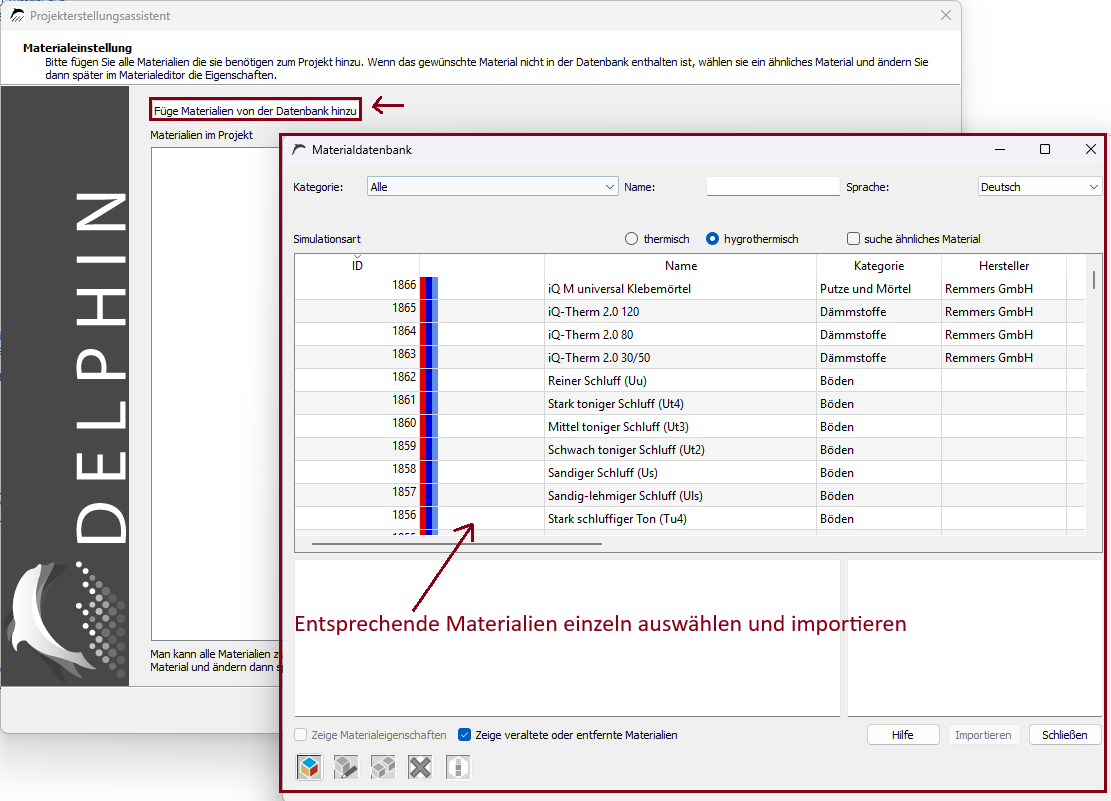

Ab der DELPHIN Version 6.1.8 ist es nun möglich, die Farben der Materialien bereits in diesem Dialog auszuwählen. Dies kann durch einen Doppelklick mit der linken Maustaste auf das Farbfeld des jeweiligen Materials erfolgen, wodurch sich ein Fenster öffnet, in dem die gewünschte Farbe auszuwählen ist.
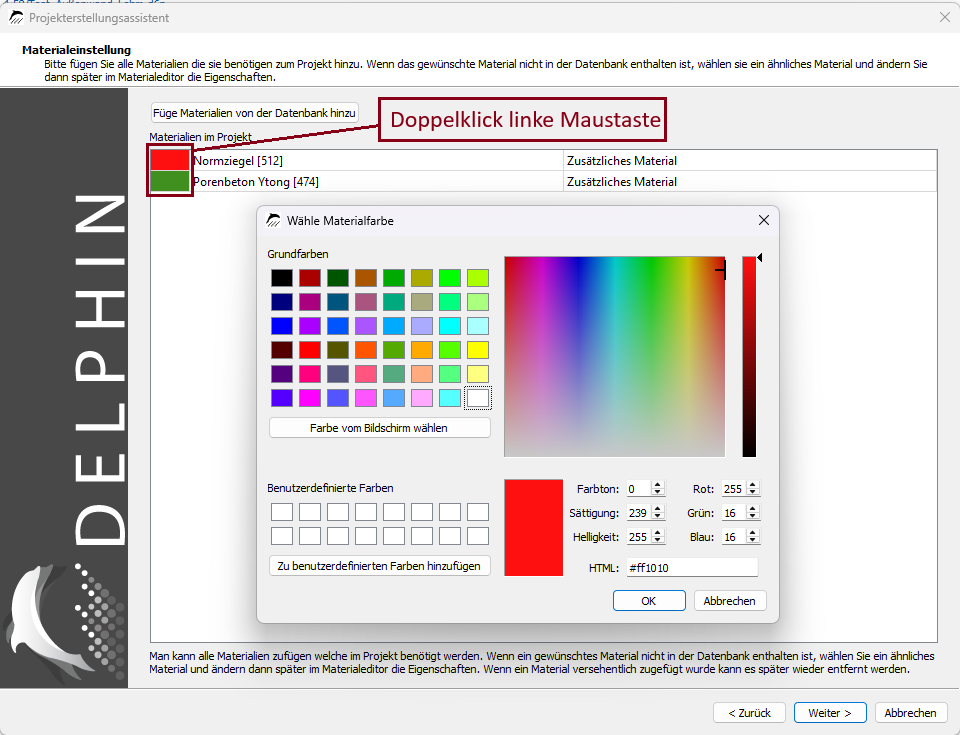
Danach sollte im Fenster der Geometrievorgabe '2D (kartesisches Koordinatensystem)' ausgewählt werden.
2.2. Grafische Geometrieeingabe
Um die Eingabe zu vereinfachen, verfügt DELPHIN 6.1.8 nun über eine grafische Eingabefunktion, die durch einen Klick auf den Button "2D-Konstruktion" unten links im Fenster geöffnet werden kann. Die Anzahl der Zeilen und Spalten kann an dieser Stelle ignoriert werden, da diese sich automatisch nach dem Erzeugen der 2D-Geometrie über die grafische Oberfläche aktualisieren.
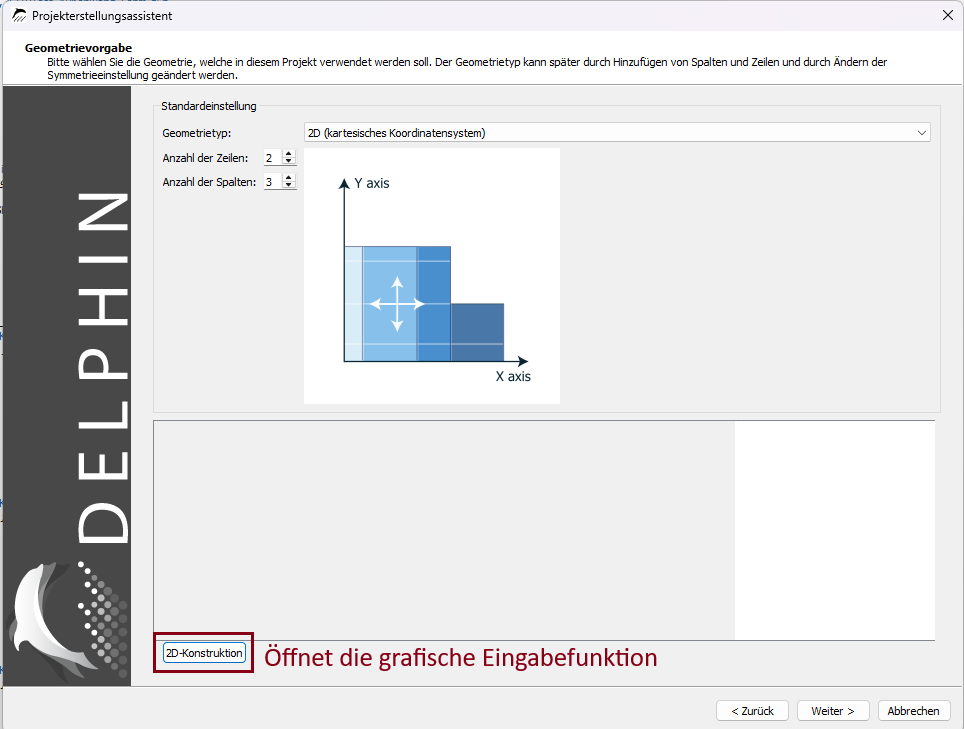
Der Konstruktionsdialog besitzt verschiedene Funktionen, die nun im Einzelnen kurz erläutert werden:

1: Hinzufügen horizontaler Hilfslinien
2: Hinzufügen vertikaler Hilfslinien
3: Übersicht aller vorhandenen Hilflinien, Positionsänderung sowie Löschen
4: Hilfslinie mit Abstand zu einer vorhandenen Hilfslinie erstellen
5: Übersicht aller zugeordneten Materialien, (Position, Höhe, Breite, Material entfernen)
6: Bewegt angeklicktes Material eine Ebene weiter nach vorn
7: Bewegt angeklicktes Material eine Ebene weiter nach hinten
8: Gitter im Hintergrund einfügen
9: Bildausschnitt vergrößern
10: Bildausschnitt verkleinern
11: Vollständigen Bildausschnitt zeigen
12: Ausgewählten Bereich vergrößern (Symbol 12 anklicken -→ Bereich im Zeichenfenster mit gehaltener linker Maustaste markieren -→ Maustaste loslassen)
13: Hilfslinien zeigen/ nicht zeigen,
14: Rückgängig
15: Wiederholen
Auf der rechten Seiten sind die zuvor ausgewählten Materialien, sowie ein Feld namens "VOID", sichtbar. Mit diesem können Hohlräume in der Konstruktion modelliert werden, die beispielsweise bei Rohren o.ä. nötig sind.
2.2.1. Koordinatensystem und Hilfslinien
Des Weiteren ist ein Koordinatensystem auf dem Bildschirm zu sehen, welches seinen Ursprung unten links im Fenster hat.
Dieses ermöglicht eine Orientierung bei der Erstellung der Skizze.
Zudem können Hilflinien auf zwei Wegen erstellt werden. Dazu wird mit der linken Maustaste auf eine Achse, beispielsweise die waagerecht liegende geklickt und die Maus mit gehaltener Taste nach unten gezogen. Die Hilfslinie kann nun an einer beliebigen Stelle durch Loslassen der Maustaste platziert werden.
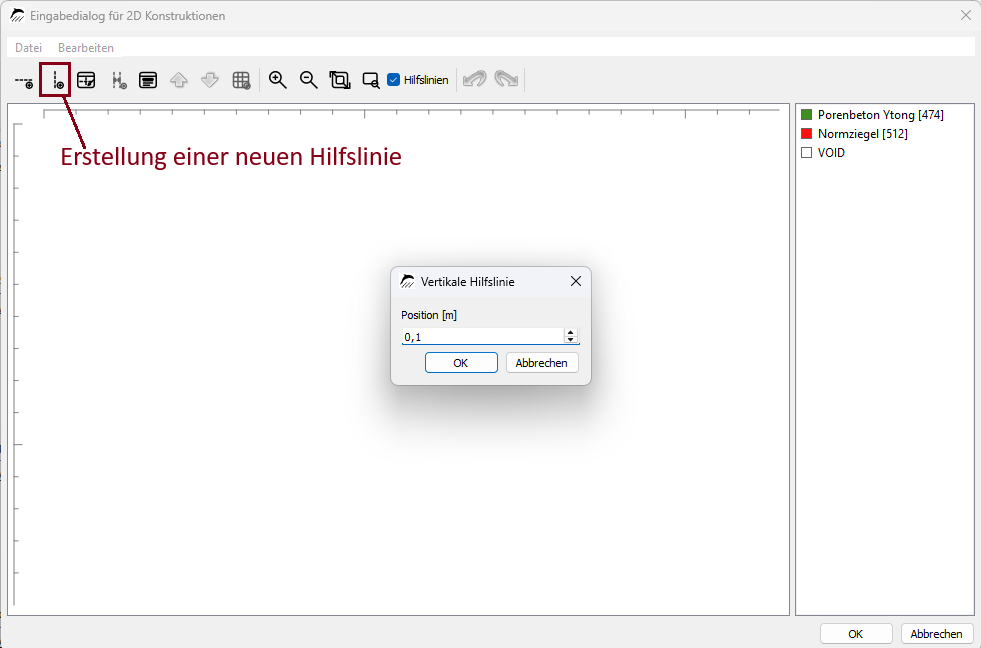
Das Erstellen der Hilfslinien kann auch über einen Klick auf das 1. Symbol von links (horizontale Hilfslinie) oder das 2. Symbol von links (vertikale Hilfslinie) erfolgen. Hierbei öffnet sich ein Fenster, in dem nach der Position der Hilfslinie gefragt wird. Diese zeigt den Abstand zur jeweiligen parallelen Korrdinatenachse an.
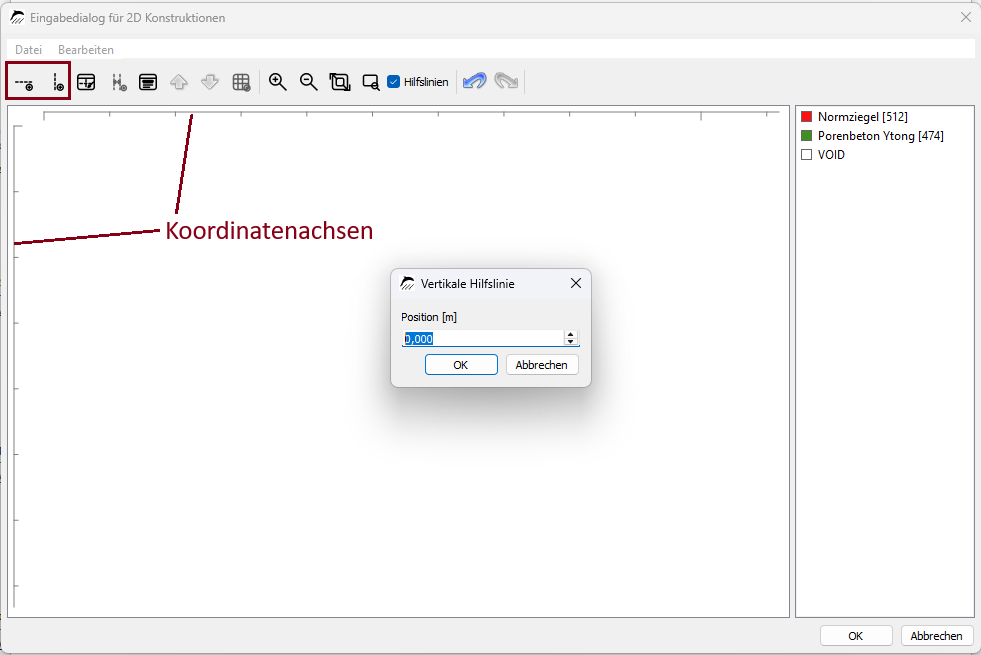
Ein Klick mit der linken Maustaste auf eine Hilfslinie färbt diese rot und zeigt damit an, dass diese ausgewählt wurde. Mit einem weiteren Klick auf die Hilfslinie öffnet sich ein Fenster, in welchem die Position der Hilfslinie mit dem Abstand zur Achse zu sehen ist. In dem gelb hinterlegten Feld lässt sich die Position der Hilfslinie manuell einstellen.
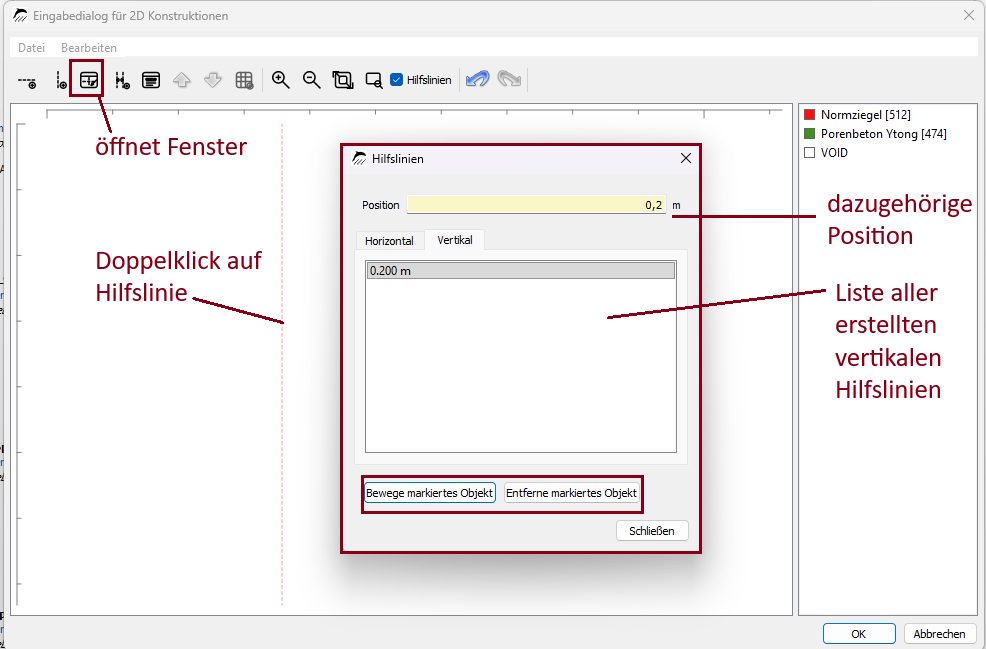
Des Weiteren sind in diesem Fenster ebenso die Positionen anderer Hilfslinien sichtbar. Dieses Fenster ist ebenfalls über die dritte Schaltfläche von links in der Menüleiste aufrufbar.
Das Löschen einer Hilfslinie ist ebenso in diesem Fenster möglich. Dazu muss die entsprechende Hilfslinie mit einem Linksklick ausgewählt werden und anschließend über den Button "Entferne markiertes Objekt" gelöscht werden.
2.2.2. Weitere Einstellungen
Über einen Klick auf die Schaltfläche "Datei" oben links im Fenster lassen sich Hilfslinien speichern, sowie bereits gespeicherte Hilfslinien laden. Unter der Schaltfläche "Bearbeiten" können Einstellungen zur grafischen Konstruktion aufgerufen werden, wie zum Beispiel die Breite und Höhe der Zeichenfläche, sowie der Fangabstand.
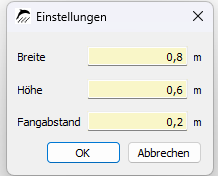
Das Zoomen auf der Konstruktionsfläche erfolgt über das Drehen des Mausrades.
2.3. Erstellung der Beispielkonstruktion
2.3.1. Hilfslinien erstellen
Die Konstruktion wird nun wie folgt erstellt:
Zunächst werden Hilfslinien erstellt, um die Konstruktion entsprechend der oben gezeigten Maße darstellen zu können.
Die erste Hilfslinie wird durch den Klick auf das zweite Symbol von links in der Menüleiste oben erstellt. Der Abstand zum Koordinatensystem kann dabei frei gewählt werden und beträgt hier beispielsweise 0,1 m. Diese Hilfslinie soll nun die linke Seite unserer Außenwand markieren.
Eine zweite Hilfslinie wird nun mit einem Abstand vom 0,125 m zum Koordinatensystem gewählt. Diese Schicht stellt die Außenputzschicht mit einer Stärke von 2,5 cm dar. Eine dritte Hilfslinie mit einem Abstand von 0,275 m zur zweiten Hilflinien wird anschließend erstellt.
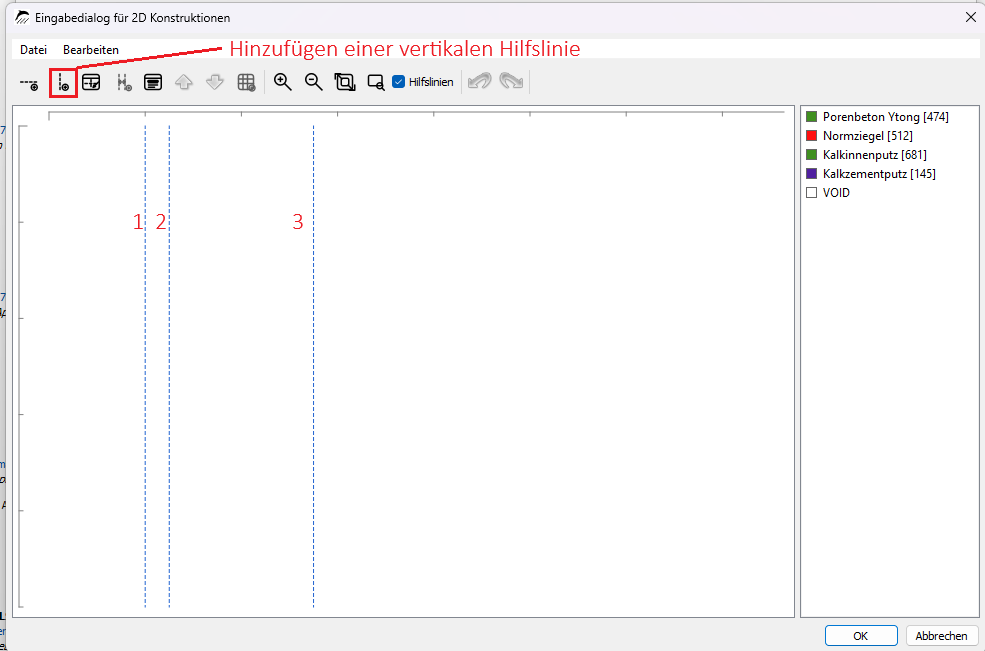
Die vierte Hilfslinie stellt die Stelle, bis zu welcher das Ziegelmauerwerk im Porenbeton eingebunden wird. Dazu wird eine Hilfslinie mit einem Abstand von 0,425 m von der vertikalen Koordinatenachse gewählt. Abschließend wird eine fünfte Hilfslinie erstellt, die die Innenseite des Innenputzes markiert. Diese hat einen Abstand von 0,44 m von der Koordinatenachse.
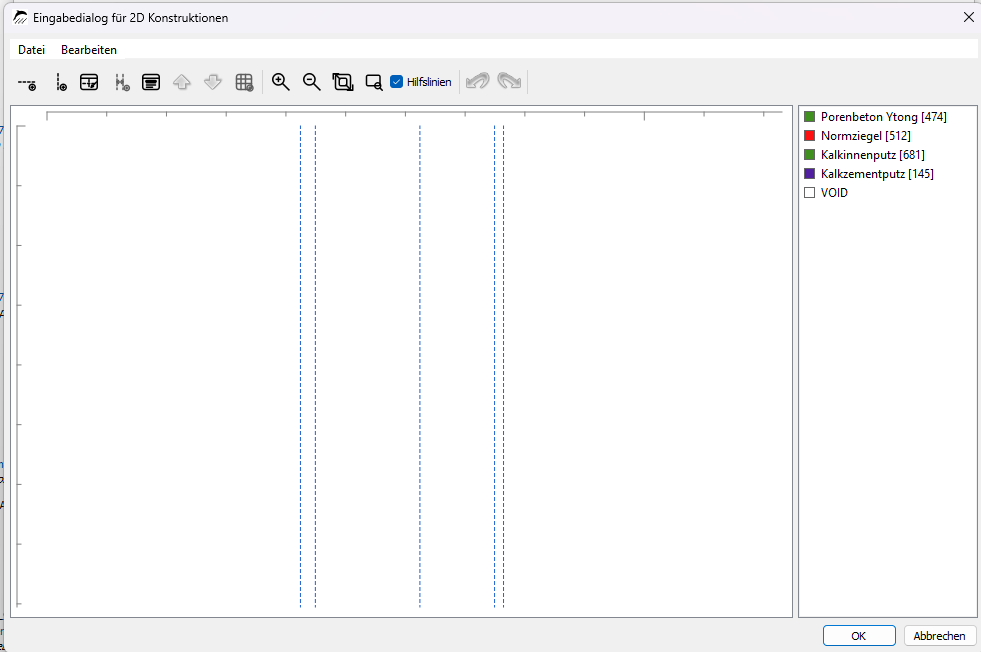
Hilfslinien im gewünschten Abstand setzen
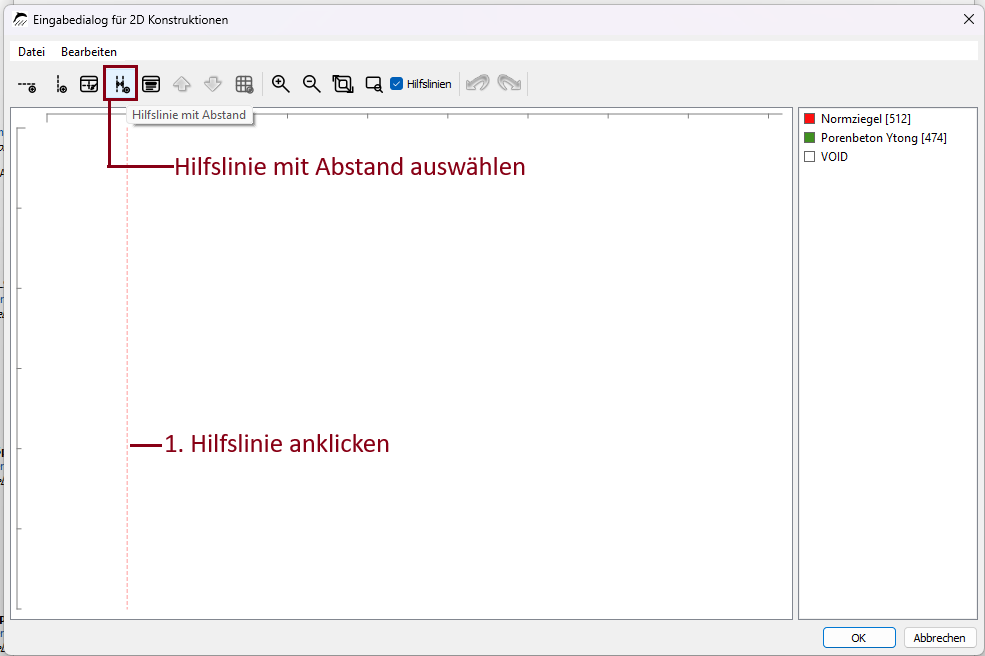
Eine weitere Möglichkeit zum Erstellen der zweiten und dritten Hilfslinie besteht im Hinzufügen dieser Hilfslinie in einem bestimmten Abstand zur ersten Hilfslinie. Dies ist über die 4. Schaltfläche in der Menüleiste oben möglich. Dafür muss der Abstand der ersten Hilfslinie zur Koordinatenachse nicht berücksichtigt werden. Für das vorliegende Beispiel müsste also ein Abstand von 0,025 m für die zweite und ein Abstand von 0,175 m für die dritte Hilfslinie gewählt werden. Für das Setzen einer Hilfslinie im Abstand muss die entsprechende Hilfslinie zunächst markiert werden und anschließend die 4. Schaltfläche in der Menüleiste angeklickt werden. Anschließend wird der gewünschte Abstand eingegeben, mit "OK" bestätigt und einmal auf die gewünschte Seite der Hilfslinie geklickt, wo die neue Hilfslinie entstehen soll. Die erstellte Hilfslinie erscheint nun im gewünschten Abstand.
2.3.2. Materialien hinzufügen
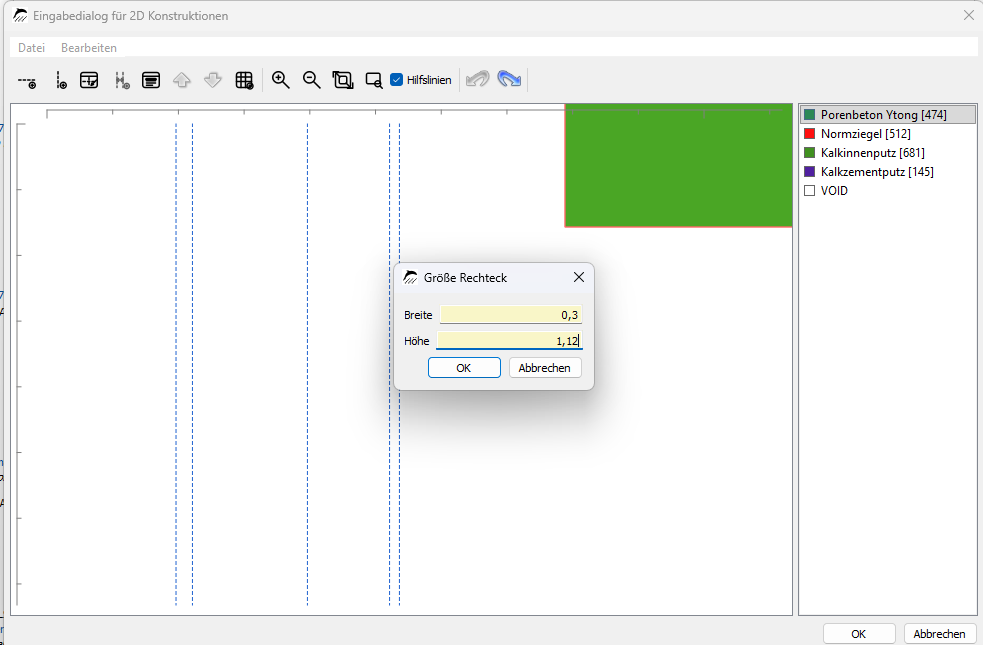
Nun können die Materialien hinzugefügt werden. Dazu wird das Material "Porenbeton" für die Außenwand durch einen Klick mit der linken Maustaste auf das Material und das Hereinziehen auf die Konstruktionsfläche mit gehaltener Maustaste hinzugefügt. Sobald die Maustaste losgelassen wird, öffnet sich ein Fenster, in dem die Maße für das Material eingegeben werden können. Diese werden hier zu 0,3 m Breite und 1,12 m Höhe gewählt.
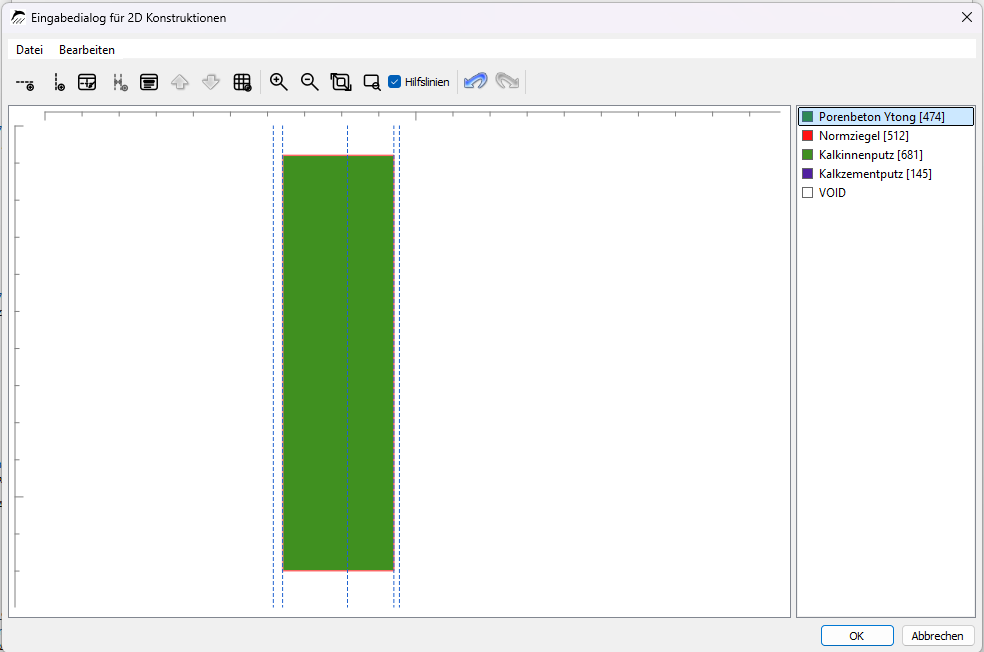
Nun muss das Material entsprechend platziert werden. Dafür gibt es zwei Möglichkeiten:
Durch den Klick auf die Materialfläche kann das Material an die linke Hilfslinie geschoben werden. Mittels einer Fangfunktion wird das Material so an die Hilfslinie bewegt. Eine präzisere Steuerung ermöglicht der Klick auf die linke Kante des Rechtecks. Dies ist besonders nützlich, wenn verschiedene Materialien ohne Überlappung aneinander gelegt werden sollen. Das Material kann dann verschoben werden.
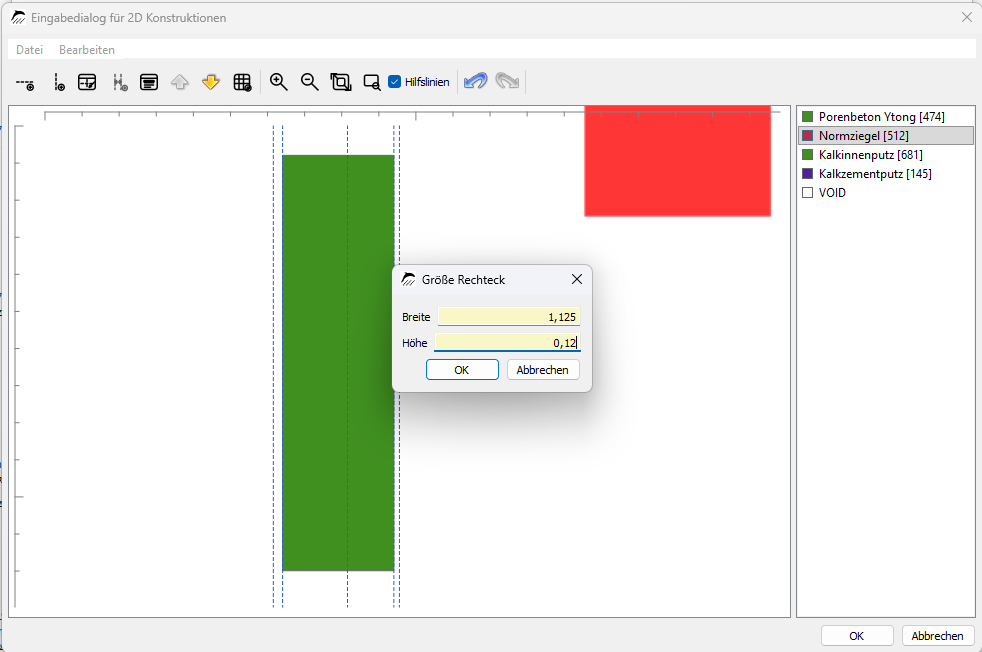
Anschließend wird die Innenwand hinzugefügt. Auch dies geschieht über das Hereinziehen des entsprechenden Materials "Normziegel" in die Zeichenfläche. Die Abmessungen der Ziegelwand liegen bei einer Höhe von 0,12 m und einer Länge von 1,125 m. Die Länge setzt sich dabei aus den 100 cm der Ziegelwandlänge im Raum sowie den 12,5 cm Einbindetiefe in die Porenbetonwand zusammen. Dadurch ergibt sich eine Länge von 1,125 m. Das Material wird nun mit einem Klick auf die linke Außenkante an die zweite Hilfslinie geschoben.
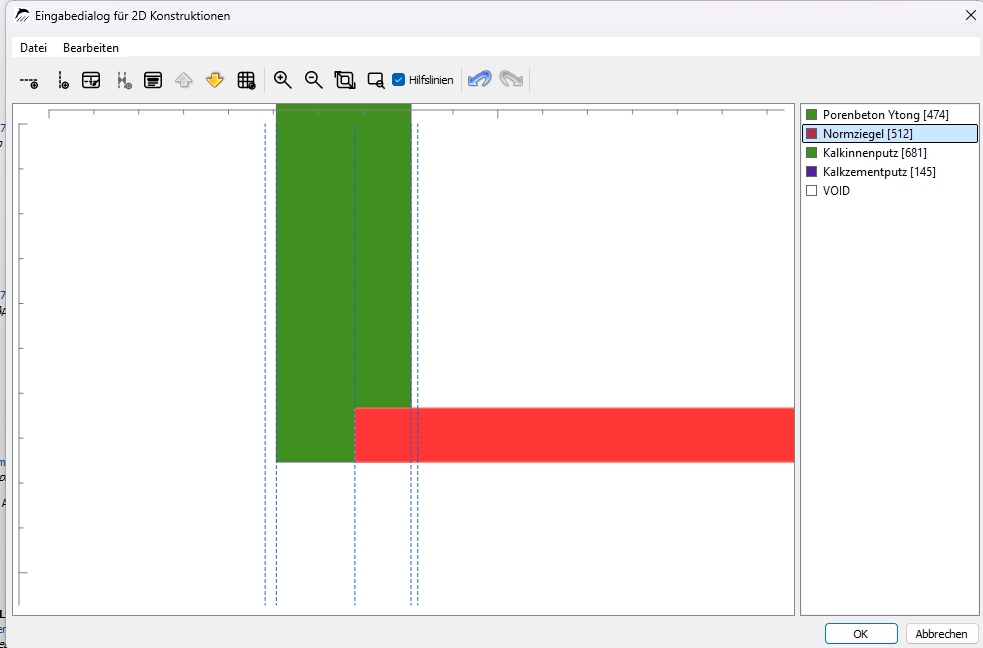
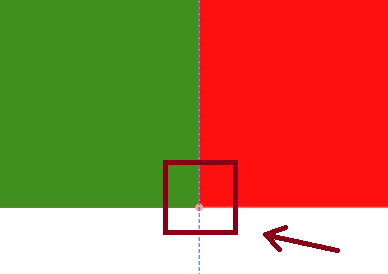
Um eine genauere Kalibrierung ermöglichen zu können, kann das Material mit einem Klick auf die linke untere Ecke bündig an den Schnittpunkt zwischen Außenwand und Hilfslinie geschoben werden.
Anschließend werden der Innen- und Außenputz hinzugefügt. Dies erfolgt über das Hereinziehen des Materials "Kalkzementputz" in die Zeichenfläche. Dieser erhält eine Breite von 0,025 m und wie der Porenbeton auch eine Höhe von 1,12 m.
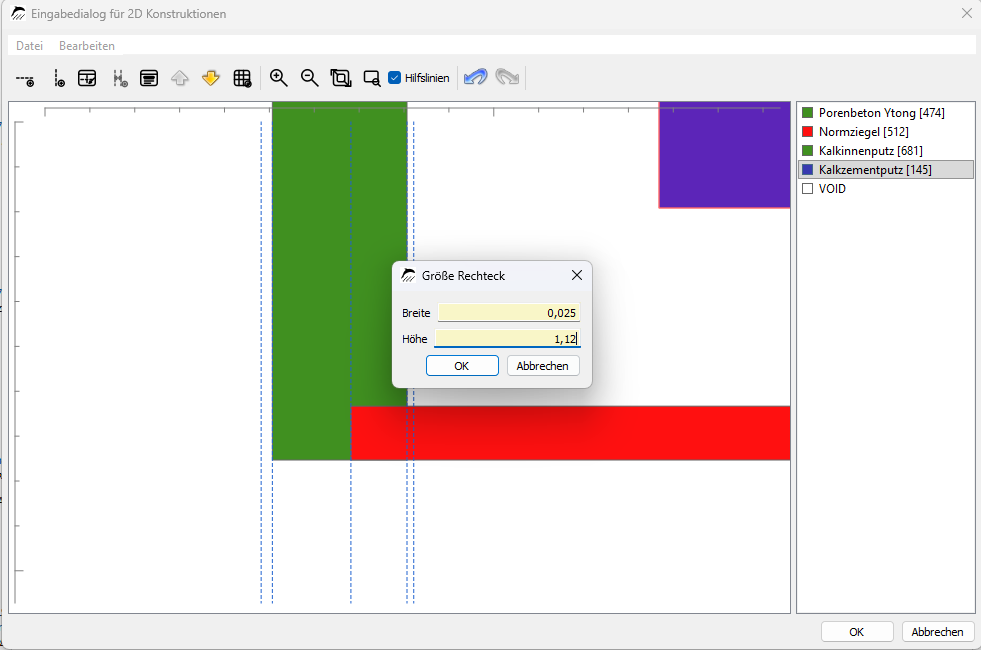
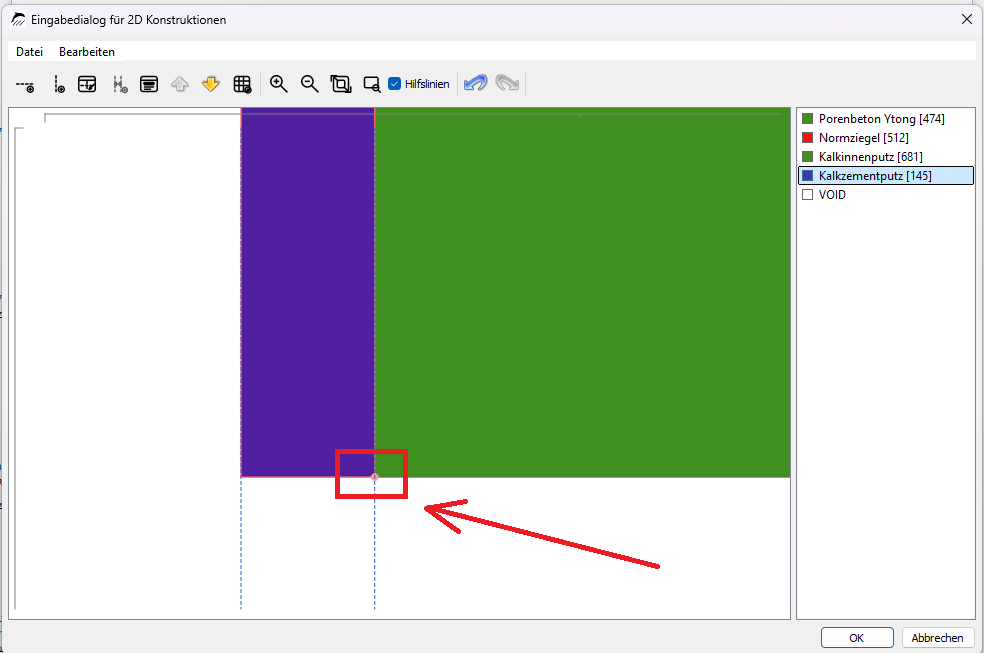
Der Innenputz muss nun an beiden Innenkanten zugewiesen werden. Für die Innenseite des Porenbetons erhält er eine Dicke (Breite) von 0,015 m und eine Höhe von 1,00 m. Anschließend wird er zugewiesen.
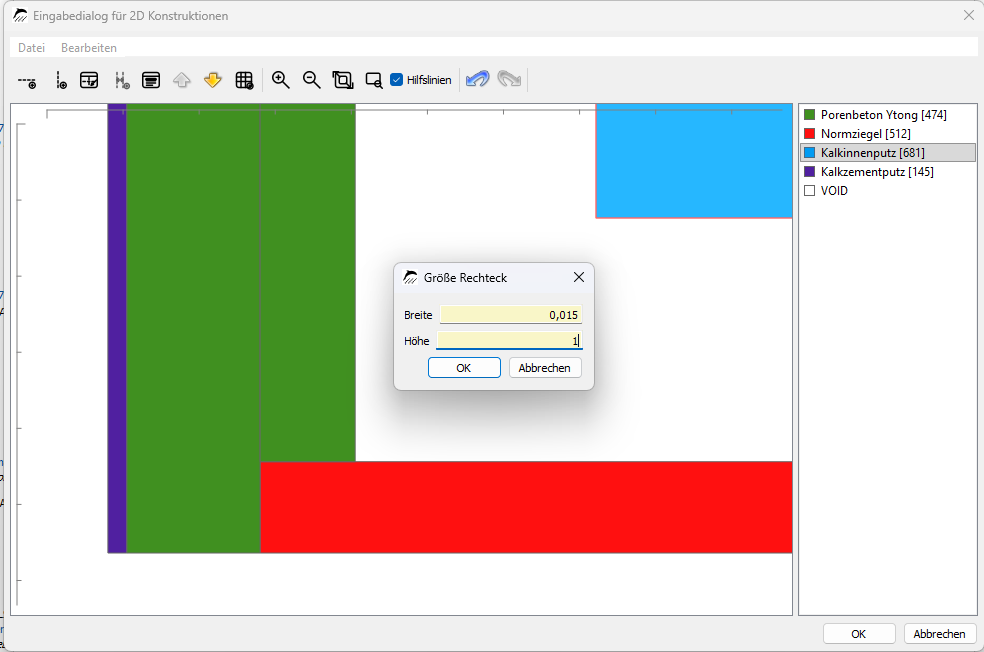
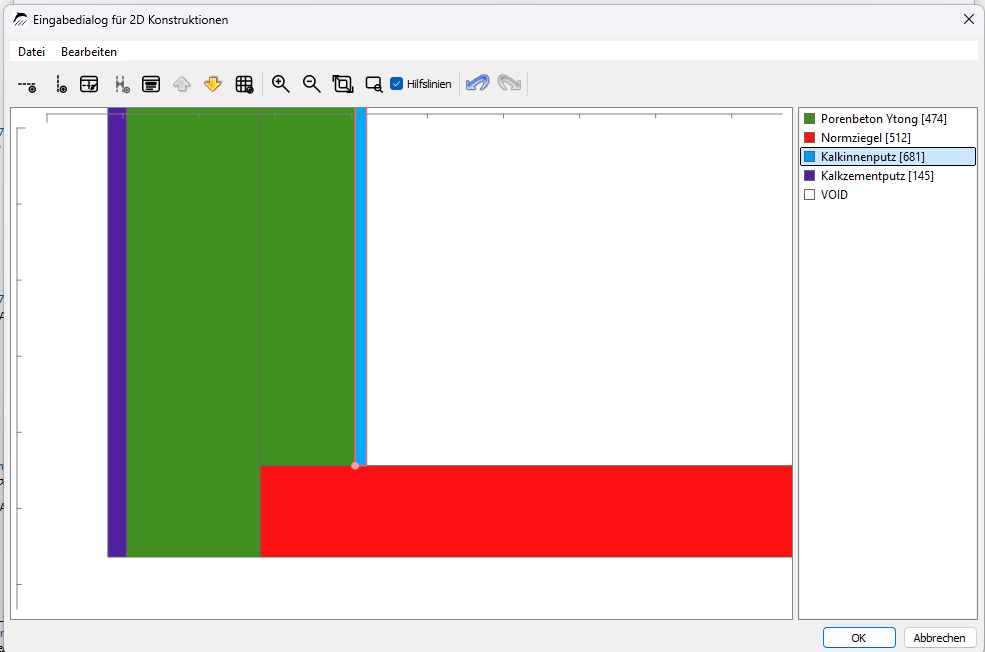
Auch dem Ziegelmauerwerk wird ein Innenputz mit 0,015 m Dicke (Höhe) und einer Breite von 1,00 m zugewiesen.
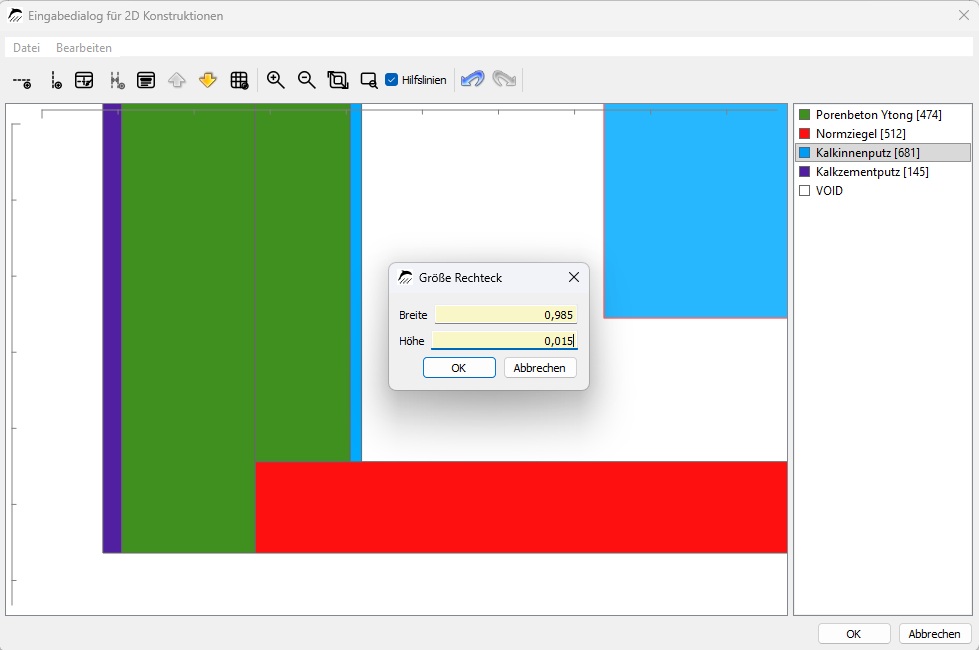
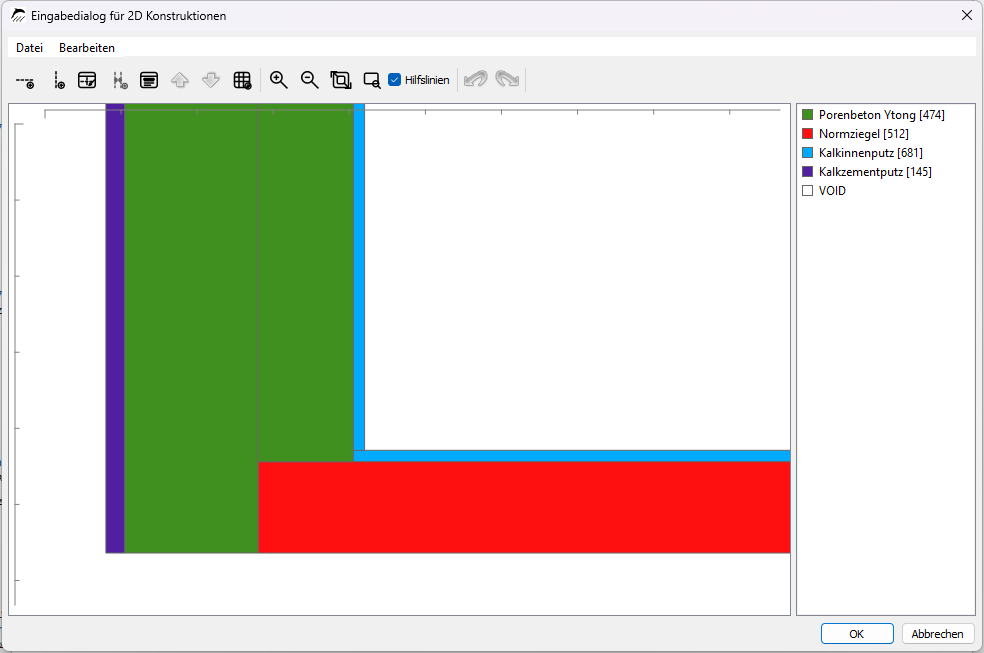
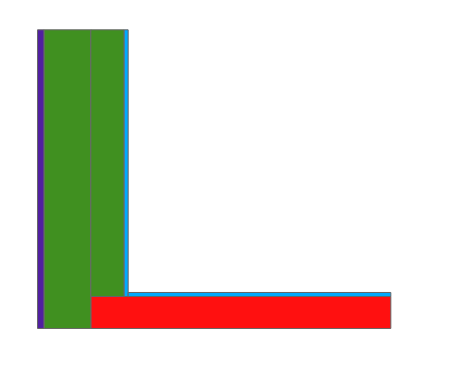
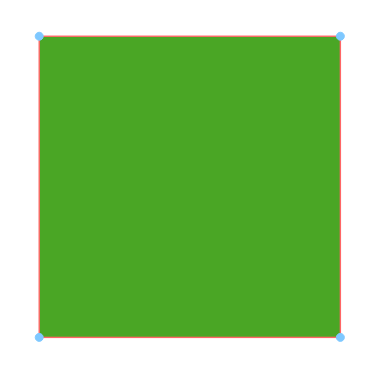
Eine Vergrößerung und Verkleinerung der Elemente ist im Nachhinein möglich. Dazu kann mit [Shift] und einem Klick auf die gewünschte Materialfläche ein Modus zum größer und kleiner Ziehen der Fläche aktiviert werden. Die Materialien können nun an den Eckpunkten vergrößert und verkleinert werden.
Die Konstruktion ist nun vollständig. Durch einen Klick auf "OK" kann das Fenster geschlossen werden. Eine kleine Ansicht der erstellten Konstruktion ist nun unten rechts im Projekterstellungsassistenten sichtbar.
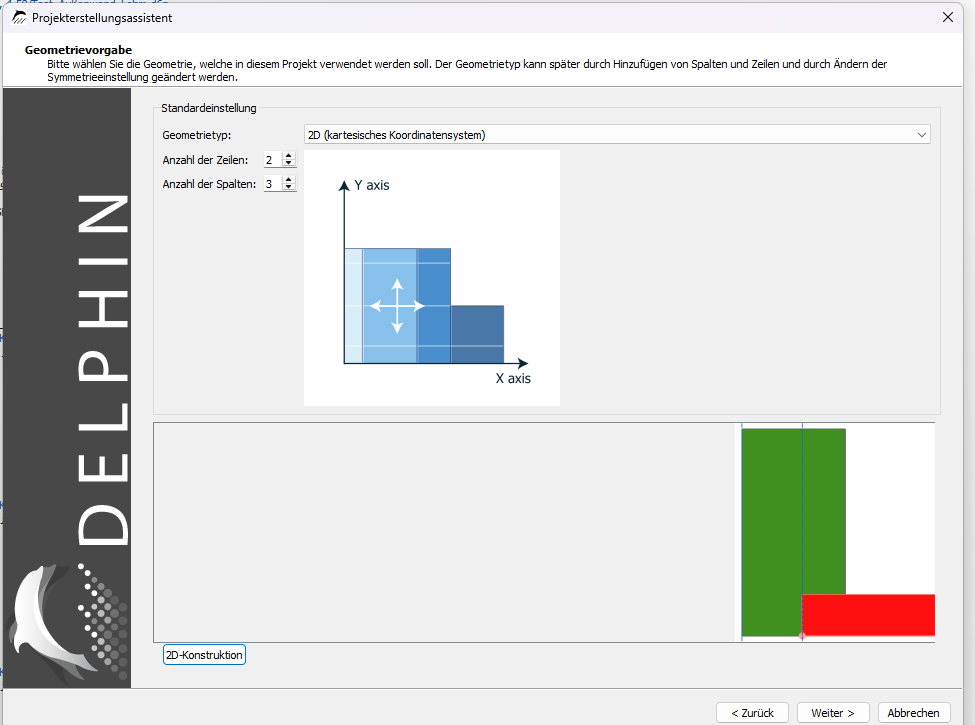
Wie auch in der vorherigen DELPHIN Version ist es auch möglich, zunächst ein Raster aus der Anzahl Spalten und Zeilen zu erstellen und die Materialien wie gewohnt nach Beenden des Assistenten zuzuordnen. Dies ist im Anhang beschrieben. Schichtdicken- oder Höhen lassen sich des Weiteren ebenfalls später jederzeit verändern, ebenso lassen sich Schichten neu hinzufügen oder löschen.
2.3.3. Oberflächen und Vordefinierte Ausgaben
Mit einem Klick auf "Weiter" werden im nächsten Schritt die Randbedingungen eingerichtet. Diese werden für 2D-Konstruktionen zwar erstellt, müssen im Programm jedoch noch den entsprechenden Stellen zugeordnet werden.
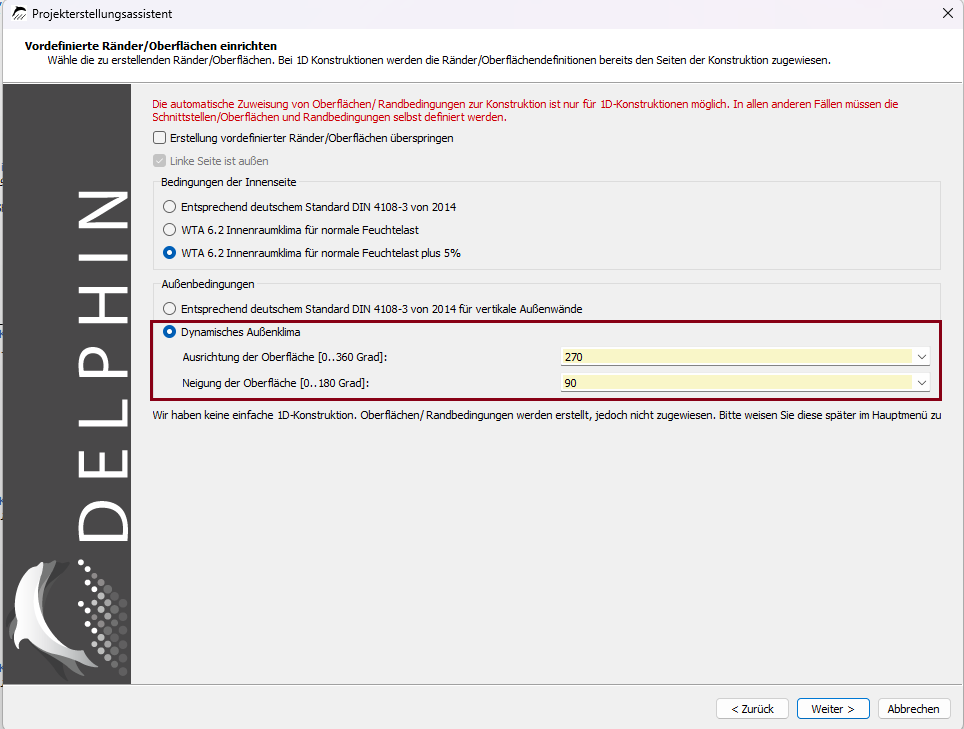
Außerdem werden hier die Ausrichtung und Neigung der Oberfläche der Konstruktion festgelegt. Da es sich um eine Wand handelt, wird die Neigung zu 90° gewählt. Der Projekterstellungsassistent erstellt die Außenrandbedingung für nur eine Orientierung, weshalb für ein Projekt mit zwei Außenwänden und damit unterschiedlichen Ausrichtungen (z.B. Außenwandecke) eine zweite Außenbedingung zwingend nach Abschluss des Projektassistenten erstellt werden muss. Dies ist im fortlaufenden Tutorial unter dem Kapitel Zuordnung der Randbedingungen beschrieben. Wir wählen hier die Ausrichtung für die Westwand mit 270° und klicken auf "Weiter".
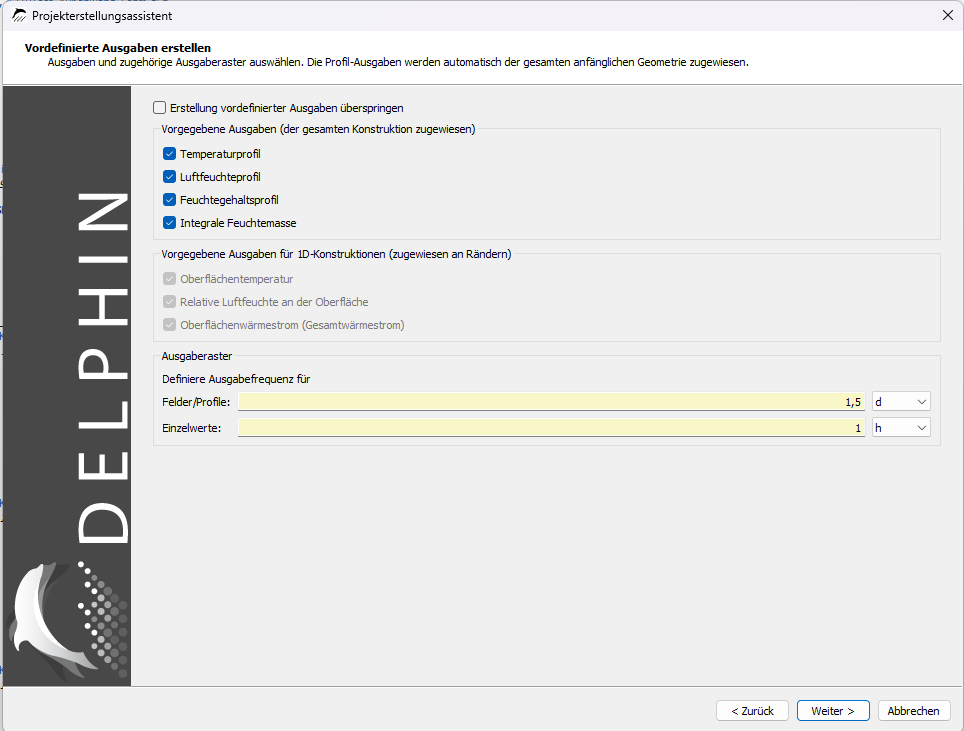
Im Vergleich zu älteren DELPHIN Versionen können nun vordefinierte Ausgaben erzeugt werden. Diese können in diesem Fenster ausgewählt werden und beziehen sich auf die gesamte Konstruktion.
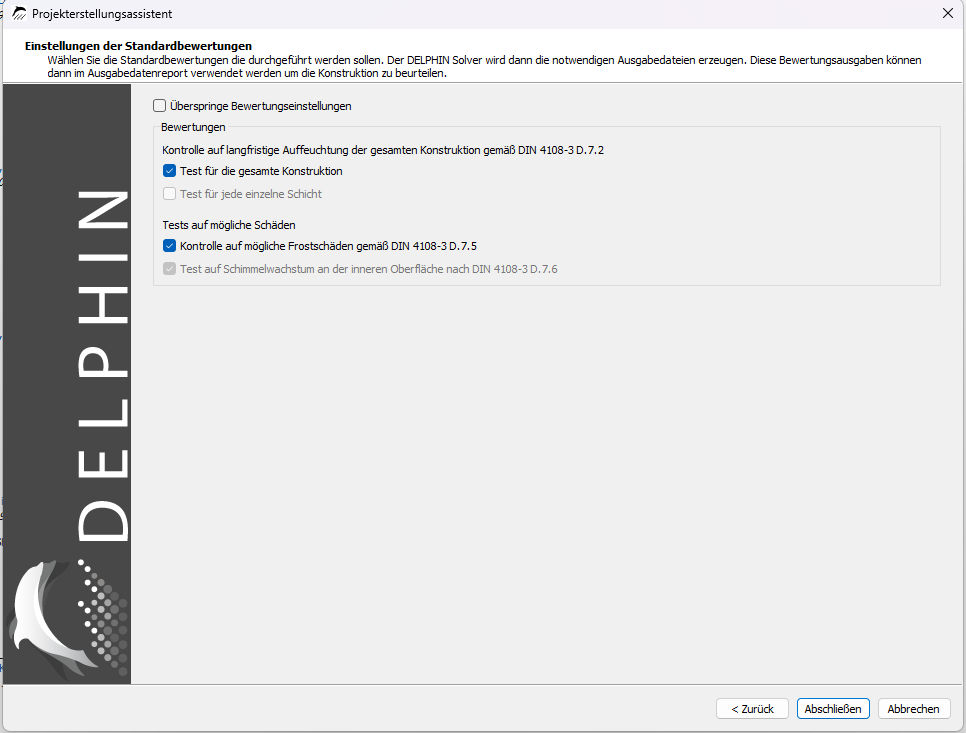
Im nächsten Fenster können weitere Einstellung zu Standardbewertungen getroffen werden. Hier kann für Gesamtkonstruktion die Kontrolle der Auffeuchtung sowie eine Kontrolle auf Frostschäden hinzugefügt werden. Der Test auf Schimmelwachstum ist an dieser Stelle noch nicht zuschaltbar, da die Innen- und Außenoberflächen des Modells noch nicht definiert sind.
Anschließend kann der Assistent geschlossen werden.
Nun ist die Konstruktion sichtbar. Sollten bei der Erstellung der Konstruktion mittels der Zeichenoption Fehler enstanden sein, lassen sich diese hier anpassen. Dies ist unverändert zu der vorherigen DELPHIN Version und im Anhang beschrieben.
2.4. Zuordnung der Randbedingungen
In diesem Kapitel werden Oberflächenbedingungen einigen Rändern der modellierten Konstruktion zugewiesen. Die folgende Skizze illustriert die Randbedingungen und die damit verbundenen Klimabedingungen für die Temperatur und relative Luftfeuchte an den Oberflächen.
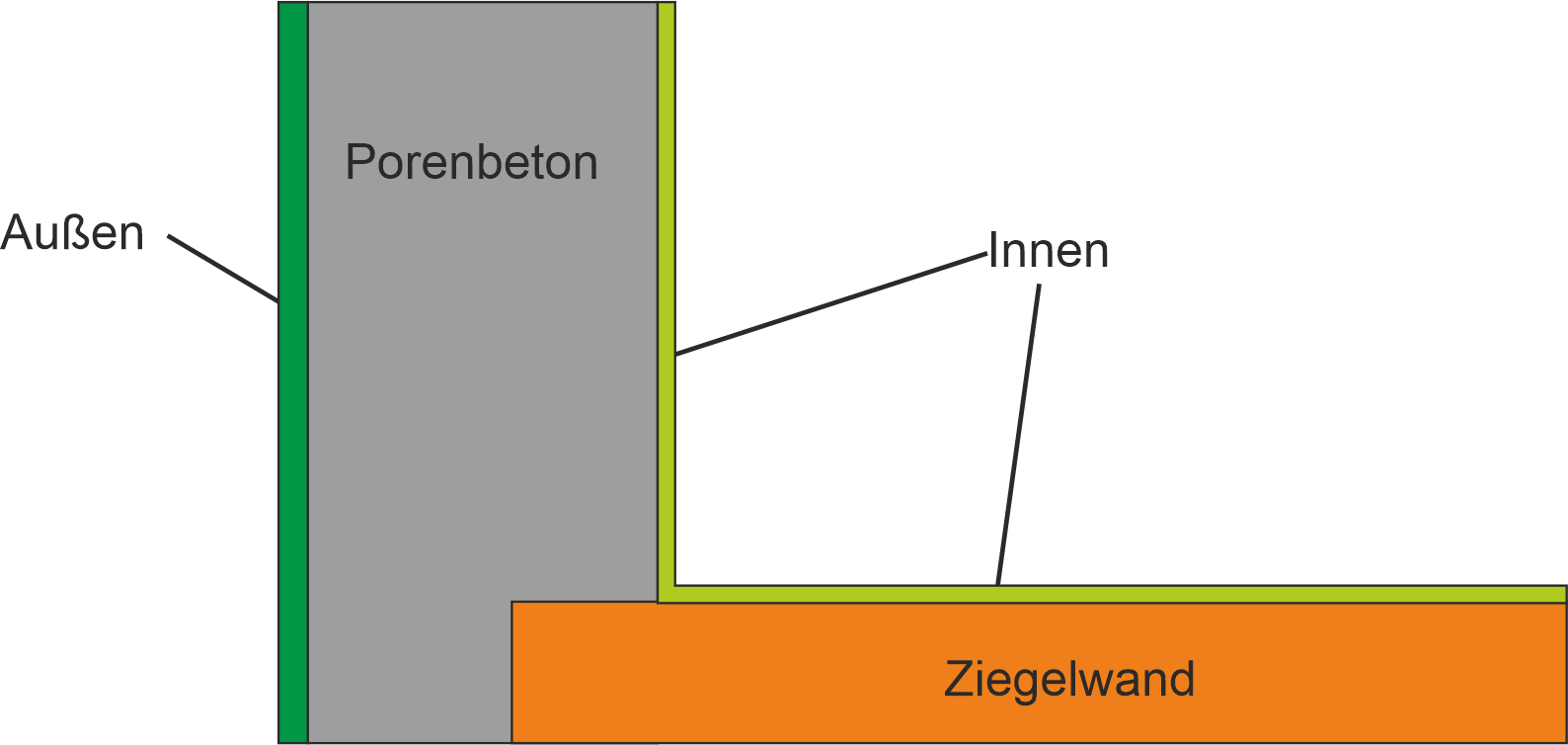
An Symmetrieachsen und Rändern des Berechnungsgebiets, wo eindimensionale Verhältnisse zu erwarten sind, sind Randbedingungen nicht notwendig. Ein Rand ohne Klimarandbedingung wird als absolut dicht und adiabat behandelt. Für die anderen beiden Rändern sollen Randbedingungen für Wärme und Dampf erzeugt und zugewiesen werden.
Es wurden bereits eine Innen- sowie eine Außenrandbedingung erstellt. Die Innenrandbedingung kann durch einen Doppelklick geöffnet werden und das entsprechende Raumklimamodell ausgewählt werden.
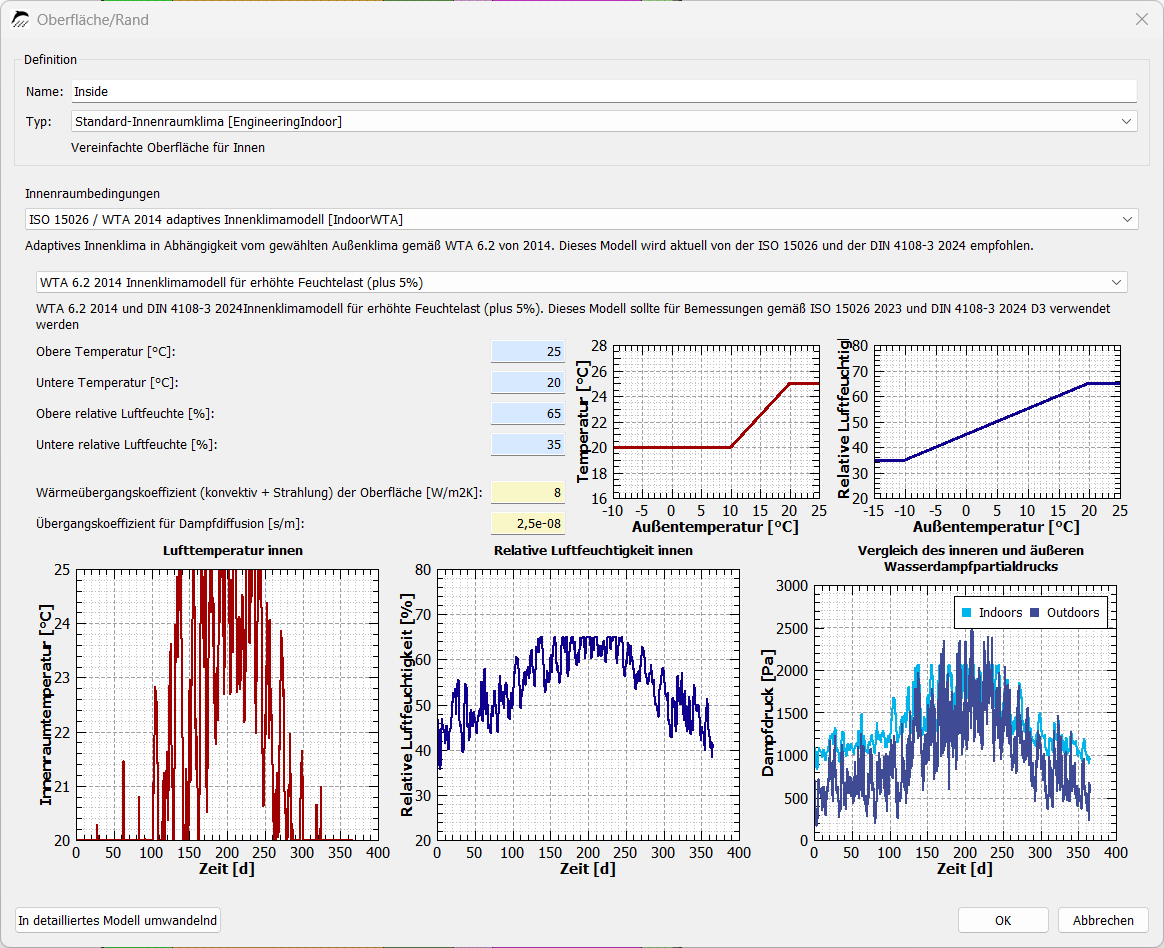
In diesem Beispiel wird das Innenraumklima nach WTA 6.2 2025 gewählt. Die Feuchtlast kann in diesem Beispiel zu "erhöhte Feuchtelasten" gewählt werden, um den kritischsten Fall abzubilden.
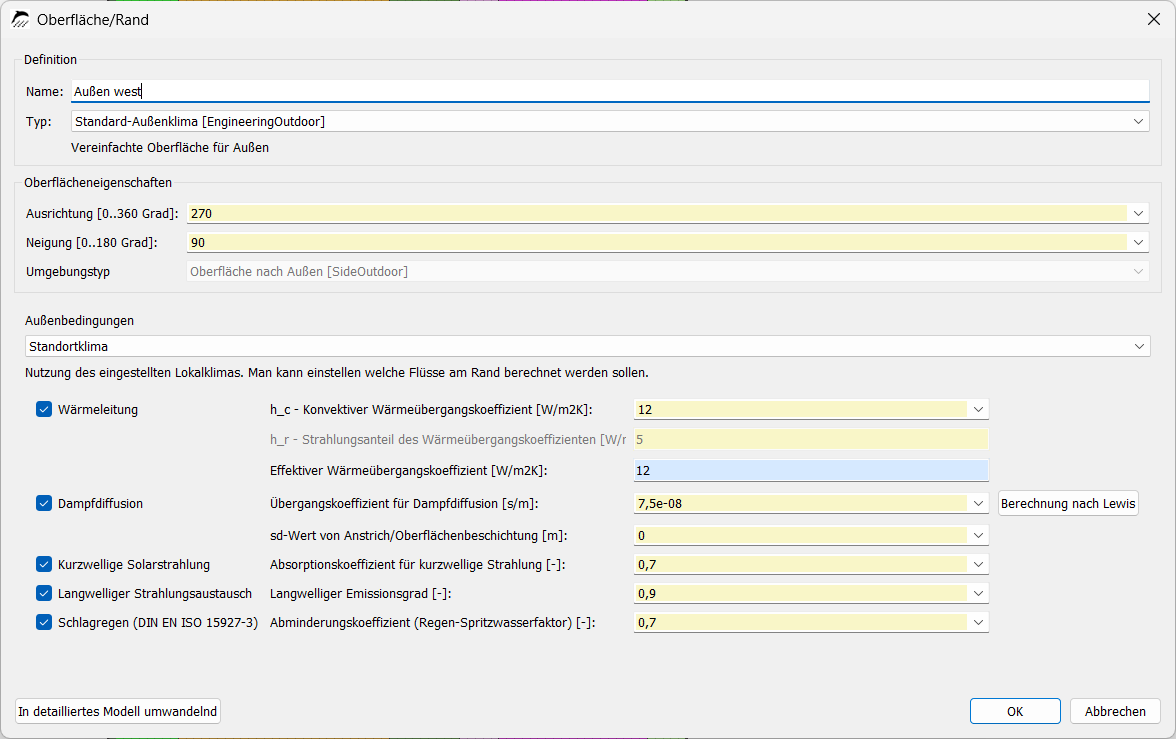
Das Außenklima kann ebenfalls durch einen Doppelklick geöffnet werden. Schlagregen und Strahlung werden in diesem Beispiel vernachlässigt, weshalb diese durch das Lösen der blauen Haken abgestellt werden können.
Erstellung einer zweiten Außenrandbedingung:
Es kann für einige Konstruktionen, wie z.B. der Berechnung einer Außenwandkante, erforderlich sein, mehrere Außenrandbedingungen zu erstellen.
Für diese müssen zwei Außenrandbedinungen mit unterschiedlichen Ausrichtungen, beispielsweise mit Ausrichtung zur Nord- und Westseite, erstellt werden. Um in diesem Fall die Außenrandbedingungen zuweisen zu können, muss zunächst eine zweite Randbedingung für die Nordwand erstellt werden. Dies erfolgt durch das Kopieren der bestehenden Außenrandbedingung. Wichtig ist hier eine eindeutige Benennung der Randbedingung, beispielsweise durch den Zusatz "Nord" und "West" in der Bezeichnung. Die Ausrichtung wird auf 0° angepasst, um Klimabedingungen im Norden zu simulieren. Danach kann das Fenster geschlossen und die Randbedingung der entsprechenden Seite an der Konstruktion zugewiesen werden.
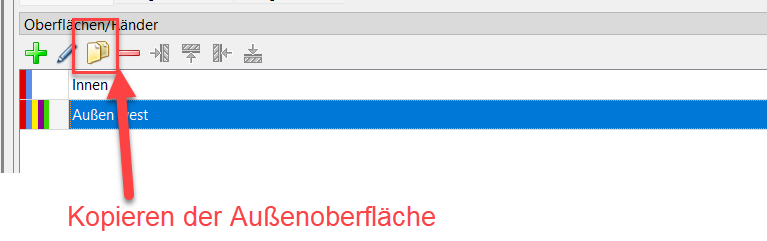
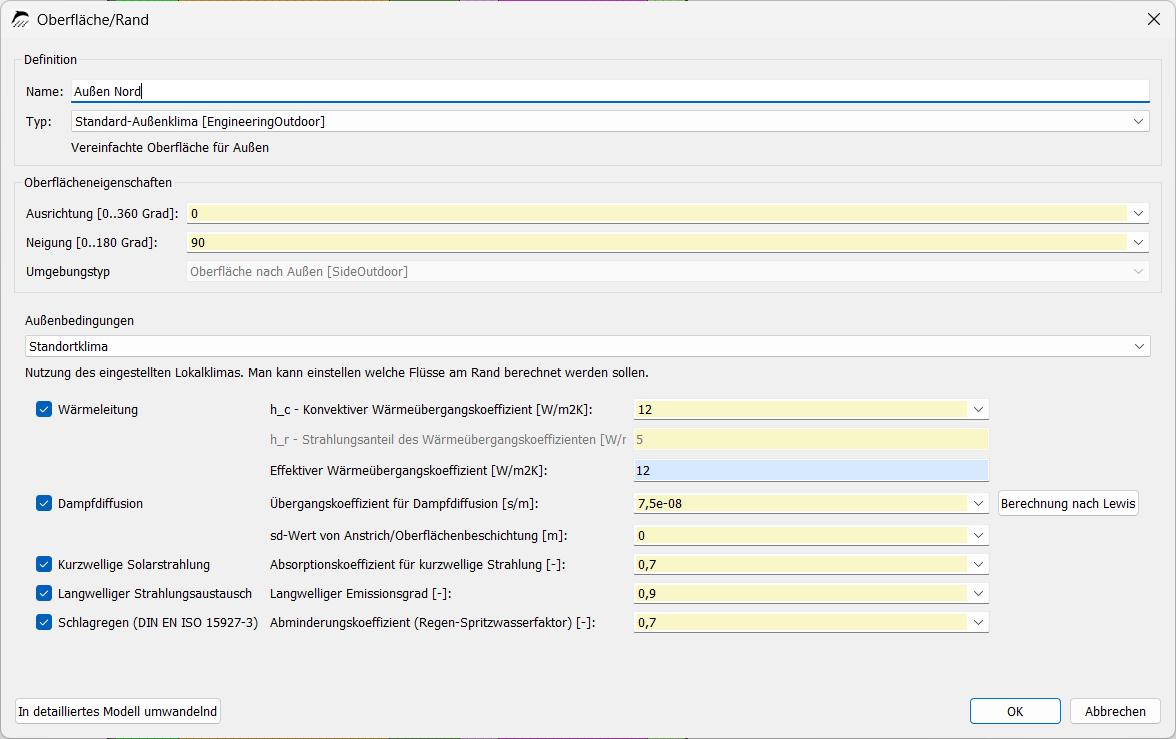
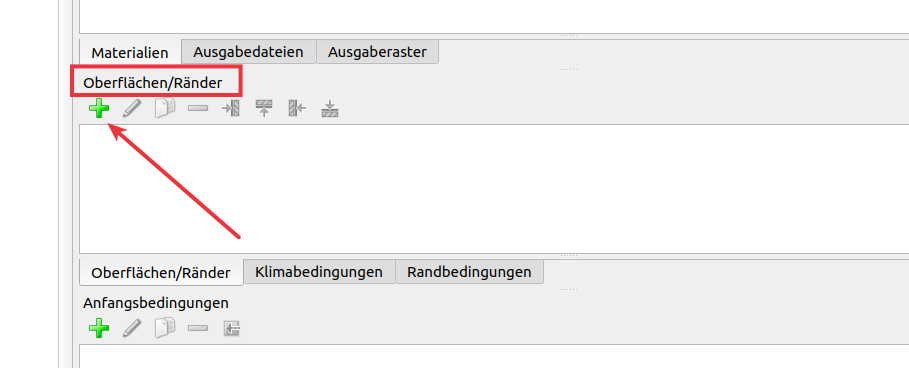
Eine weitere Variante, um die Außenrandbedingung für die Nordwand zu erstellen, bietet die Schaltflächen mit dem grünen Plus. Dadurch wird eine neue Außenrandbedingung erstellt.
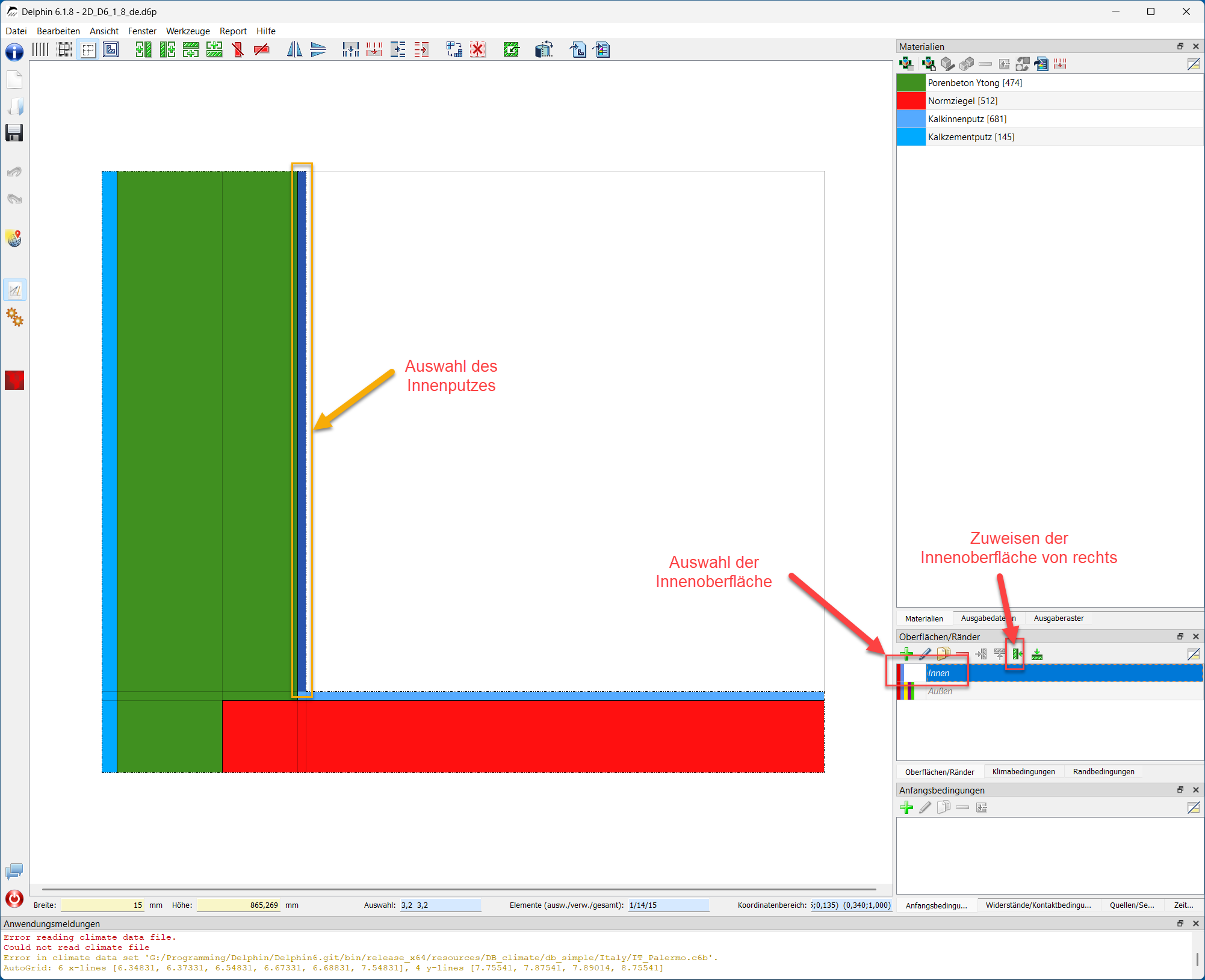
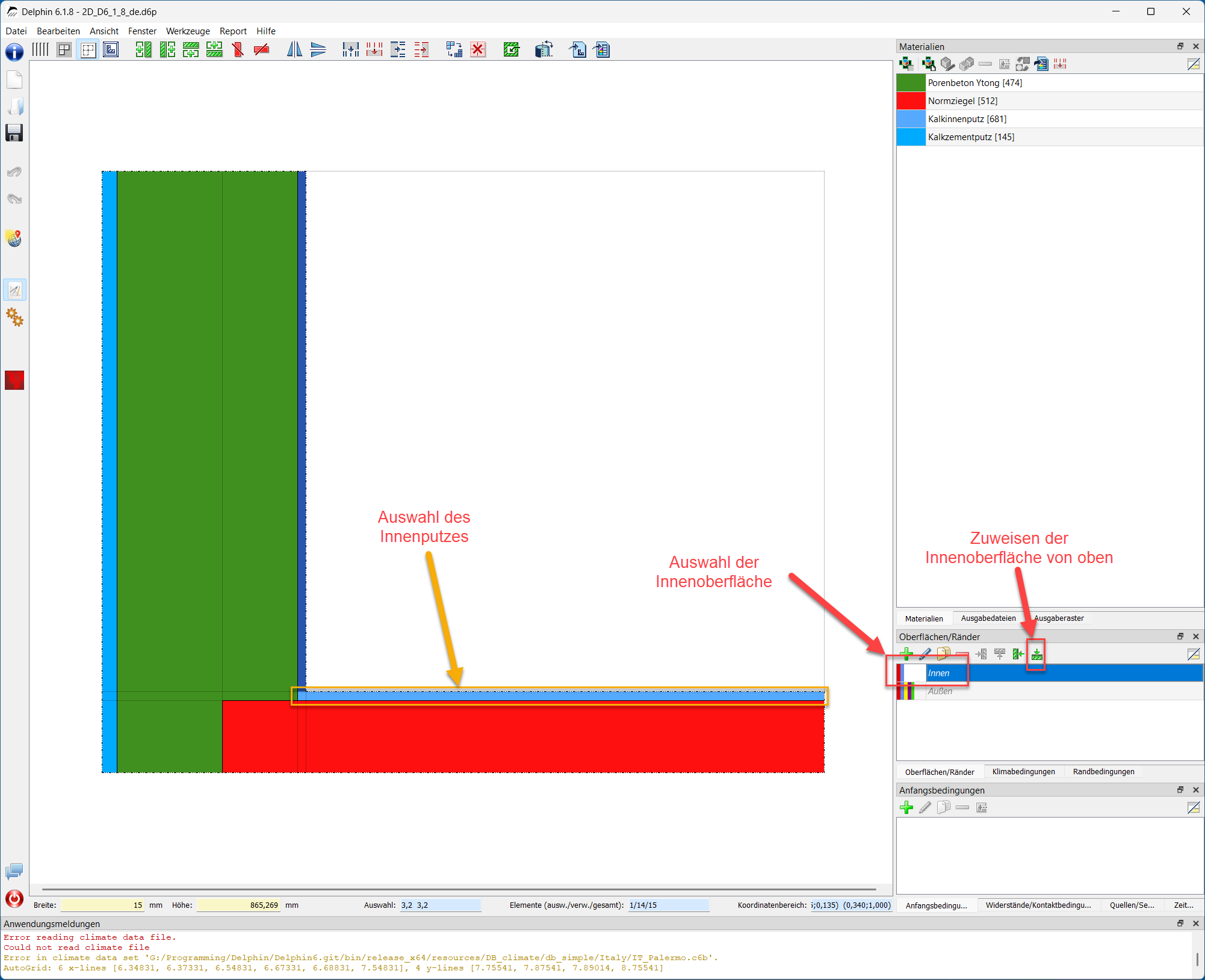
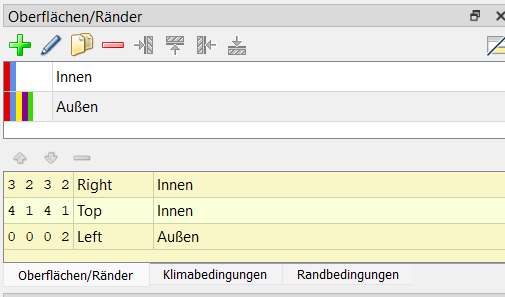
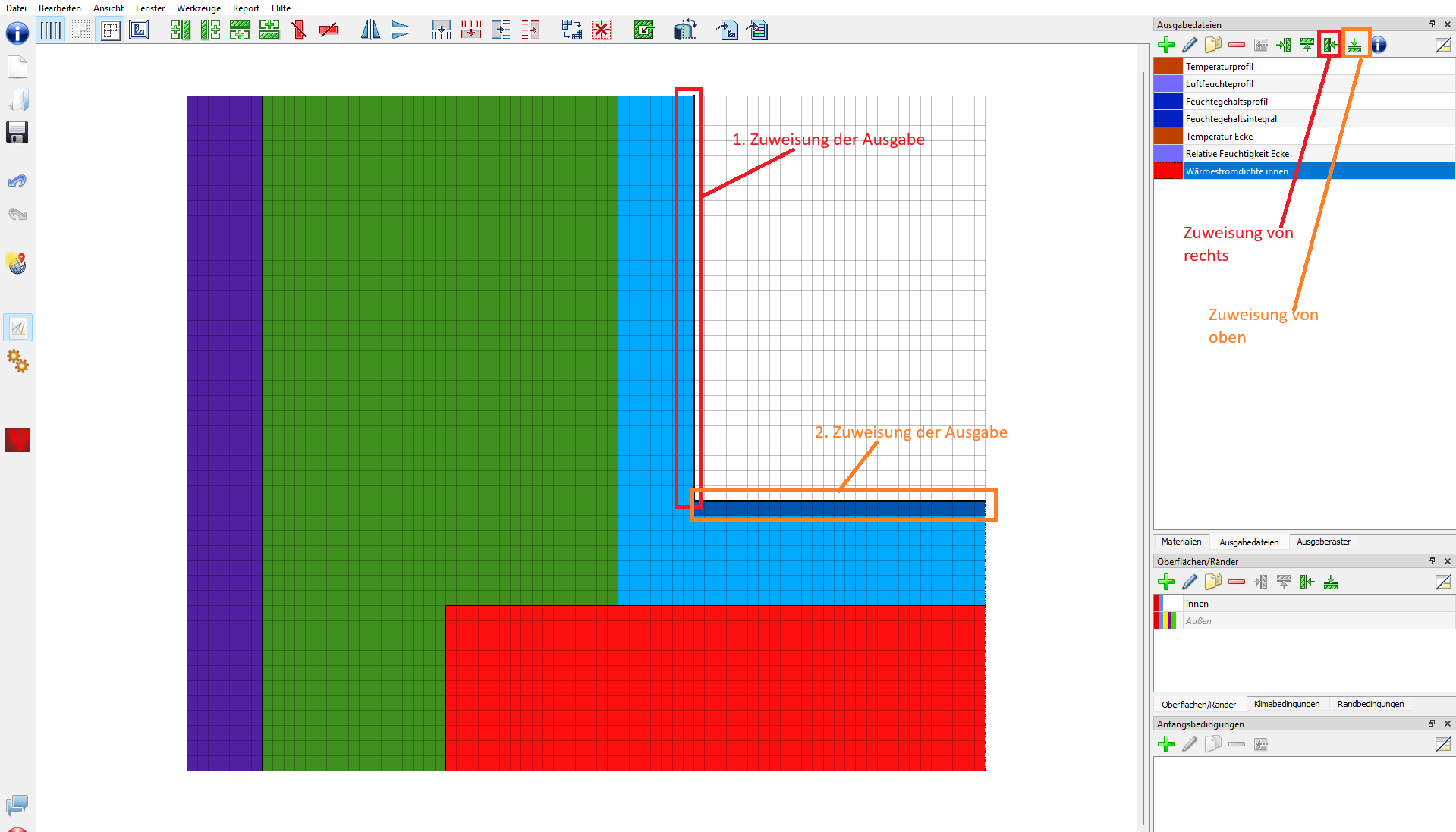
Nun werden die Randbedingungen an den entsprechenden Stellen zugewiesen. Dazu wird der Innenputz an der Porenbetonwand ausgewählt und die Randbedingung "Innen" angeklickt. Diese wird nun auf der rechten Seite zugewiesen. Das Gleiche wird für den Innenputz an der Ziegelwand getan, wobei die Randbedingung "Innen" hier von oben zugewiesen wird.
Zum Abschluß wird noch die Oberfläche für Außen der linken Seite des Außenputzes zugewiesen. Wenn alle Randbedingungen bzw. Oberflächen gesetzt worden sind, kann die korrekte Zuweisung überprüft werden, indem auf eine Bedingung im Fenster Oberflächen/Ränder geklickt wird. So werden nach einem Klick auf ‚Innenklima‘ alle Rauminnenoberflächen durch eine gestrichtelte Linie hervorgehoben.
In der Zuordnungsliste des Fensters Oberflächen/Ränder (unteren Rand nach oben ziehen) kann jede einzelne Zuordnung überprüft werden. Hier sollten nun drei Zuordnungen zu sehen sein.
3. Generierung des Diskretisierungsgitters
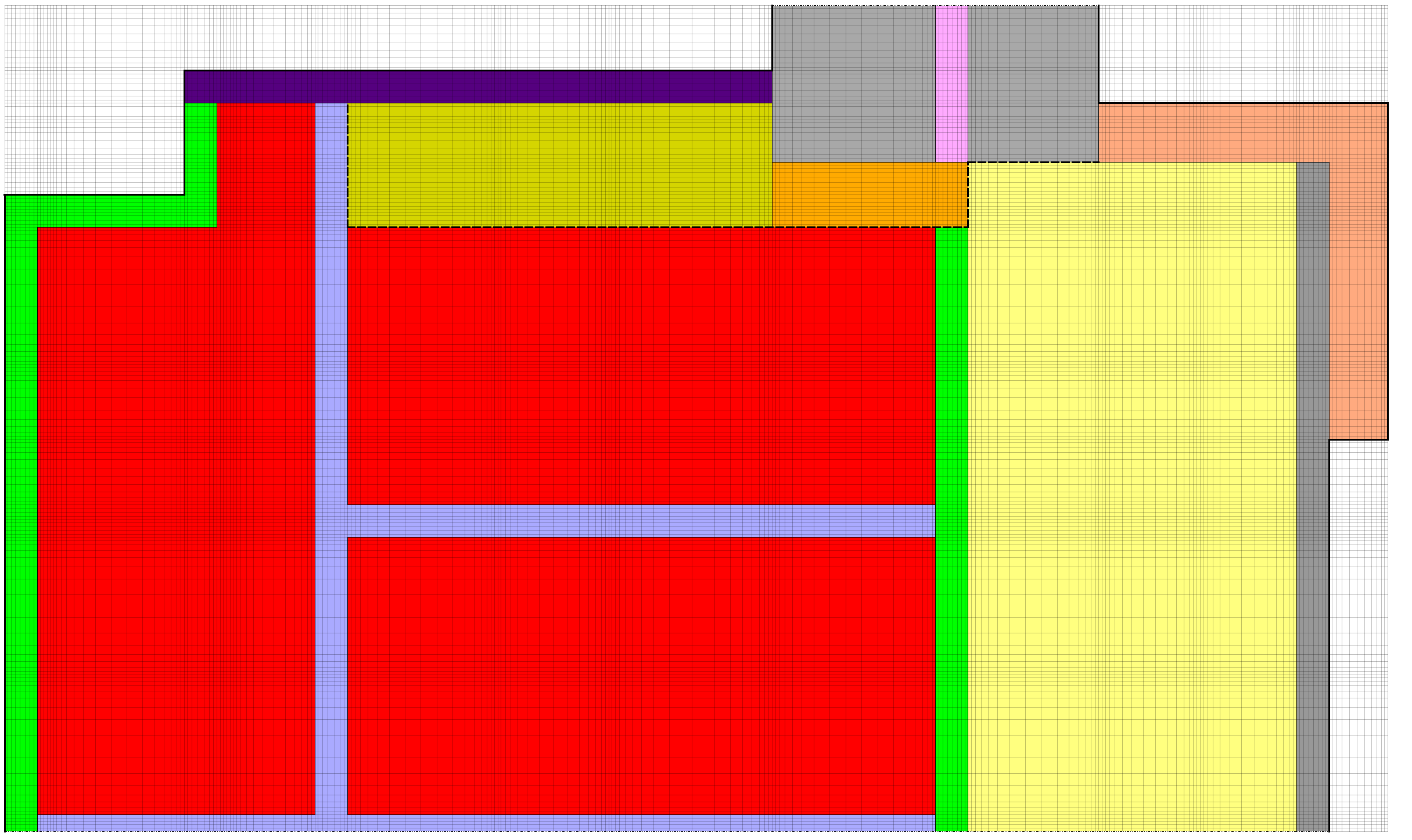
Nach Erstellung der Konstruktion und der Zuweisung von Materialien und Randbedingungen muss das Gitter für die Diskretisierung erstellt werden. Das geschieht am Einfachsten mit dem Dialog zur automatischen Diskretisierung. In diesem Dialog müssen für diese Wärmebrücke beide Diskretisierungsrichtungen x und y (Voreinstellung für 2D-Konstruktionen) angeklickt werden. Für die minimale Elementdicke ist 1 Millimeter ein guter Wert, der nur unwesentlich überschritten werden sollte. Hier werden für die maximale Elementdicke 100 mm bei einem Skalierungsfaktor von 1,9 gewählt.
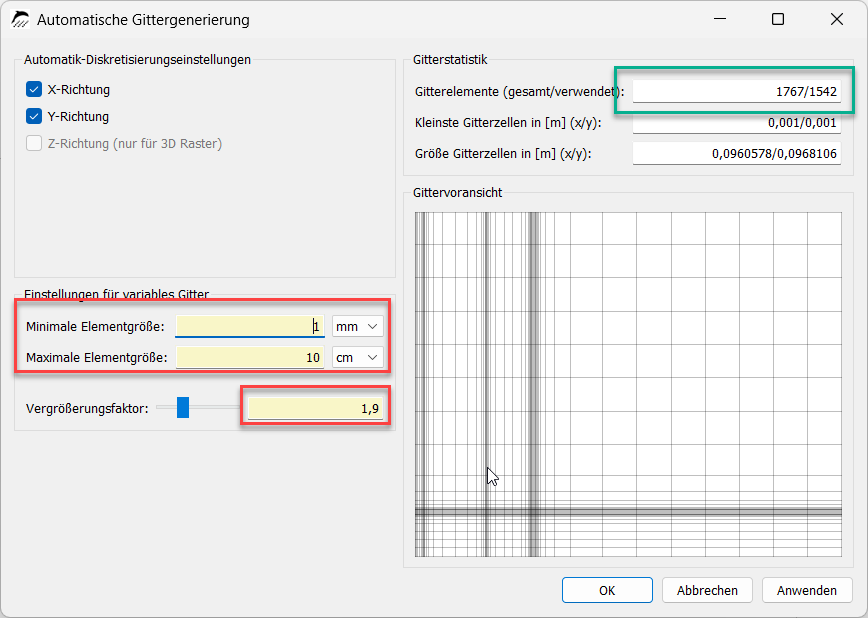
Nach der Diskretisierung sieht das Gitter folgendermaßen aus:
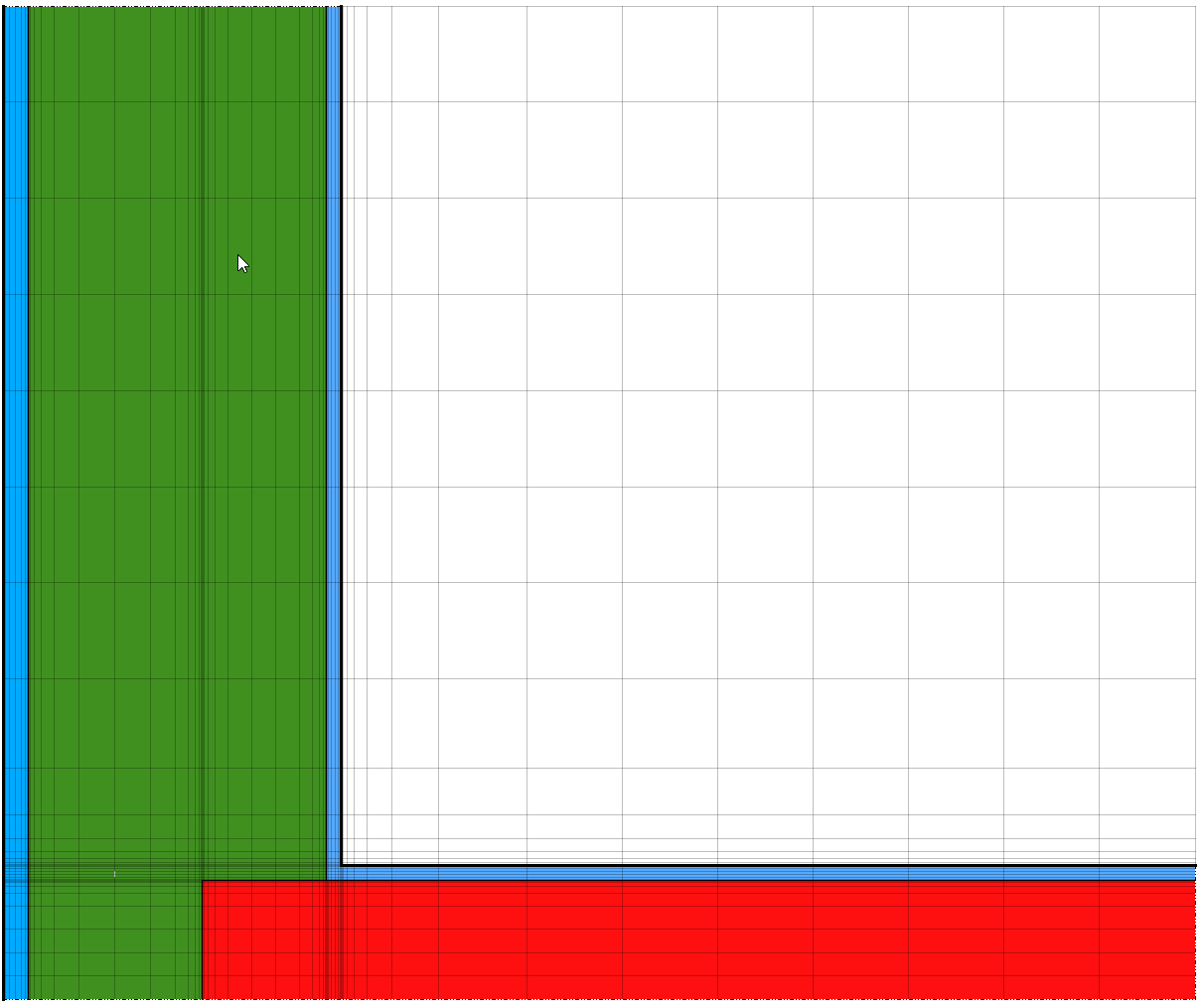
Hier noch einige Bemerkungen zu den verschiedenen Funktionen der Statusbar in der Fußzeile des Konstruktionsgitters.

In der Statusbar stehen verschiedene Informationen, wenn eines oder mehrere Elemente ausgewählt sind:
-
Bei ‚Breite/Höhe‘ werden die Gesamthöhe- und breite aller markierten Elemente angezeigt. In diesem Feld kann ferner die Breite und Höhe jedes einzelnen Feldes verändert werden. Diese Funktion ist allerdings deaktiviert, wenn mehrere Felder markiert sind.
-
Bei ‚Auswahl‘ stehen drei Zahlen: die erste gibt die Anzahl der gegenwärtig markierten Elemente an, die zweite gibt die Anzahl der Zellen an, denen Material zugeordnet wurde und die dritte die Anzahl aller Zellen.
-
Bei ‚Auswahl‘ und ‚Koordinatenbereich‘ werden die Anzahl bzw. die Koordinaten der gegenwärtig ausgewählten Elemente aufgeführt, beginnend mit dem ersten Element in horizontaler Richtung, dann dem ersten markierten Element in vertikaler Richtung, beginnend von links unten. Es folgen das letzte Element in horizontaler und abschließend in vertikaler Richtung (DELPHIN beginnt bei ‚0‘, nicht ‚1‘).
Die automatische Diskretisierung generiert ein Gitter, das zu den Rändern, d.h. zu den Konstruktionsoberflächen (Klima) und Material-Grenzschichten hin, feiner diskretisiert ist. Deswegen ist es einfacher, Oberflächenbedingungen vor der Diskretisierung zuzuordnen.
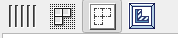
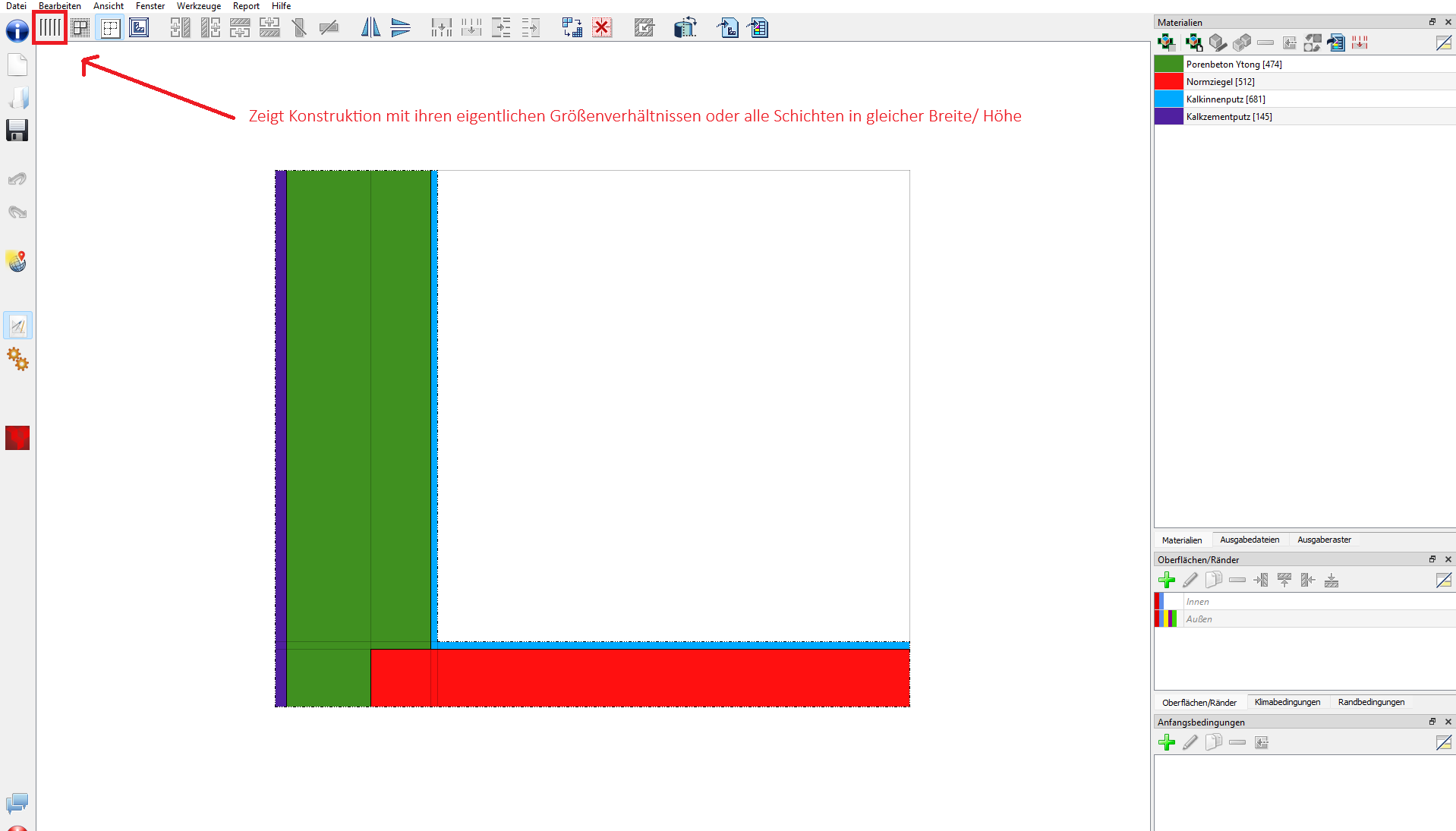
Obige Buttons, oben links im Konstruktionsfenster, verändern die Darstellung des geometrischen Modells auf dem Bildschirm. Damit ist es möglich (von links nach rechts), zwischen proportionaler und äquidistanter Darstellung der Elemente zu wechseln, Konstruktionslinien darzustellen und auszublenden, die Linien der diskretisierten Elemente darzustellen und auszublenden und ein Button, um die gesamte Konstruktion optimal in das Fenster einzupassen.
4. Ausgaben
Bei einer einfachen Wärmebrücke dient das Temperaturfeld lediglich einer groben visuellen Analyse, z. B. um den Bereich mit den niedrigsten Temperaturen zu identifizieren. Wichtig für die konstruktive Ausbildung eines Details und für die richtlinienkonforme Nachweisführung sind dagegen Temperaturen und relative Luftfeuchten in kritischen Bereichen, insbesondere der Innenwandoberflächen. Zudem können Wärmeflüsse über die Innenoberfläche interessant sein, um Wärmeverluste im Bereich von Wärmebrücken zu quantifizieren. Der Postprozessor erlaubt es, Temperaturen und andere Größen an bestimmten Punkten wie auch Profile entlang von Schnittlinien zeitaufgelöst zu visualisieren und auszuwerten. In diesem Beispiel soll zuerst das Temperaturfeld generiert werden. Ebenso können bei vorhandenen Daten (Zeitreihen von Temperatur und relativer Luftfeuchte) die Wahrscheinlichkeit für Schimmelbildung berechnet werden.
Der Projektassistent enthält einige vordefinierte Ausgaben. In diesem Fall sind das:
-
Temperatur, Luftfeuchte und Wassergehaltsprofile bzw. –felder
-
Feuchtemassenintegral
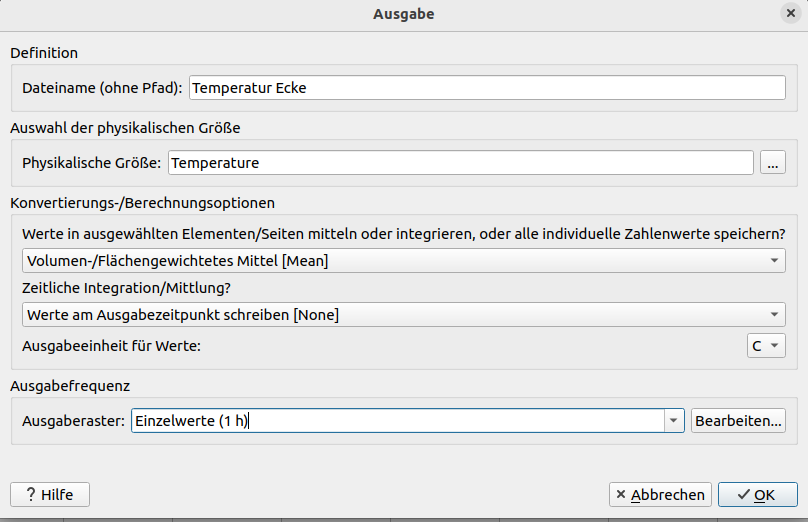
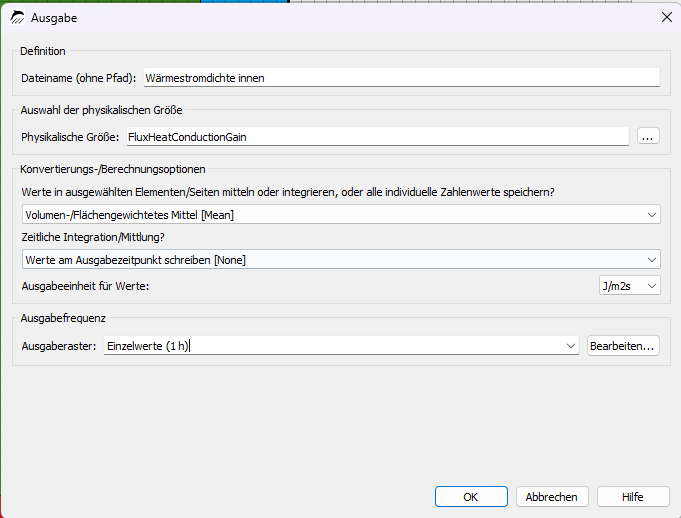
Im Feld ‚Ausgabedateien‘ können eine Vielzahl eigener Ausgaben definiert werden. Der folgende Screenshot zeigt die Definition für die gemittelte Temperaturausgabe [Mean] in einem Bereich oder einem bestimmten Punkt. Es ist sinnvoll, den Namen so festzulegen, dass daraus zweifelsfrei hervorgeht, was genau gespeichert wird.
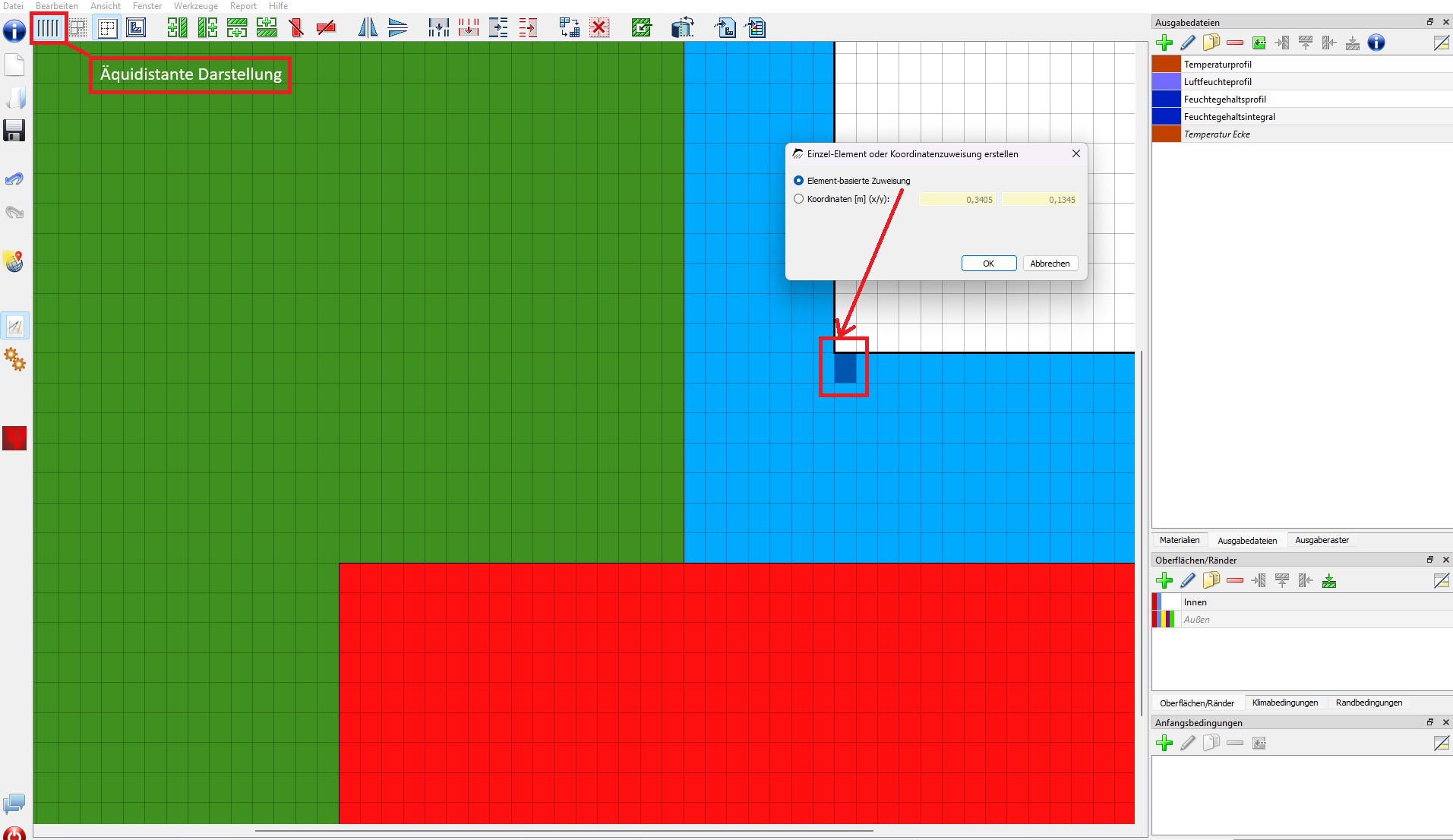
Auf dieselbe Weise kann auch eine Ausgabe für die relative Luftfeuchte erstellt werden. Etwas schneller geht es, wenn die gerade generierte Temperaturausgabe einfach kopiert wird. Beide Ausgaben sollten dem kritischen Punkt der Konstruktion, der Innenecke, zugeordnet werden. Da die diskretisierten Elemente ziemlich klein sind, ist es meistens angenehmer die äquidistante Darstellung zu wählen, um die Ausgaben einzelnen Elementen zuzuordnen.
Des Weiteren kann die relative Luftfeuchtigkeit in der Ecke bestimmt werden, um ein eventuelles Schimmelrisiko bewerten zu können. dazu werden folgenden Einstellungen bezüglich der Ausgabe und Zuweisung getroffen:
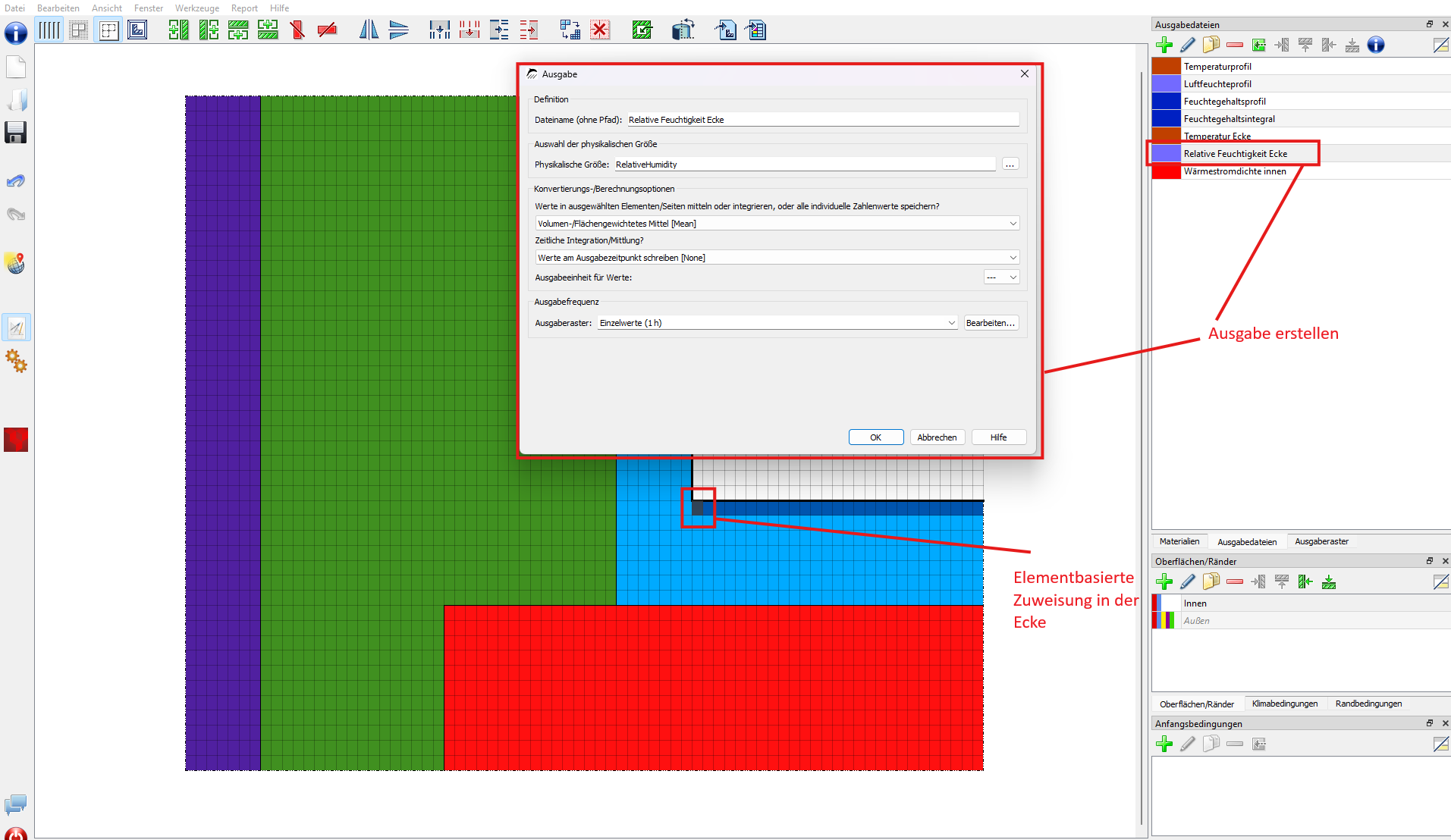
DELPHIN bietet die Möglichkeit, Ausgaben einem Element/-en oder Koordinaten zuzuordnen. Hier werden die Ausgaben einem einzelnen Element zugeordnet. Die nächste Ausgabe wird für den Wärmefluss definiert. In diesem Fall sind zwei Ausgaben notwendig.
Bei Flussausgaben sind zwei verschiedene Definitionen zu beachten:
-
Flüsse an Konstruktionsrändern sind positiv für einströmende und negativ für ausströmende Mengen
-
Flüsse im Feld (d. h. im Konstruktionsinneren) sind abhängig von der Richtung (s. unten)
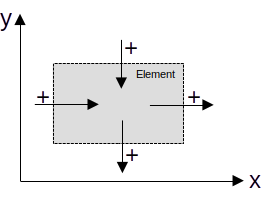
Wenn eine Auswahl sowohl Feldelemente als auch Elemente an Rändern enthält, werden die Definitionen für die Feldbedingungen verwendet. Es ist auch möglich, eine Flussausgabe verschiedenen Elementseiten zuzuordnen. In diesem Fall erfolgt die Zuordnung nacheinander für beide Seiten. Im Fall einer flächen-/volumengemittelten Ausgabendefinition wird dann der flächen-/volumengemittelte Wert für beide Seiten ausgegeben, z. B. an Rändern. In so einem Fall erstellt man erst die Ausgabe und weist diese dann nacheinander verschiedenen Rändern zu.
Hier ist eine solche Randbedingung für den Wärmefluss über die Innenoberfläche generiert worden:
5. Auswertung - Post-processing
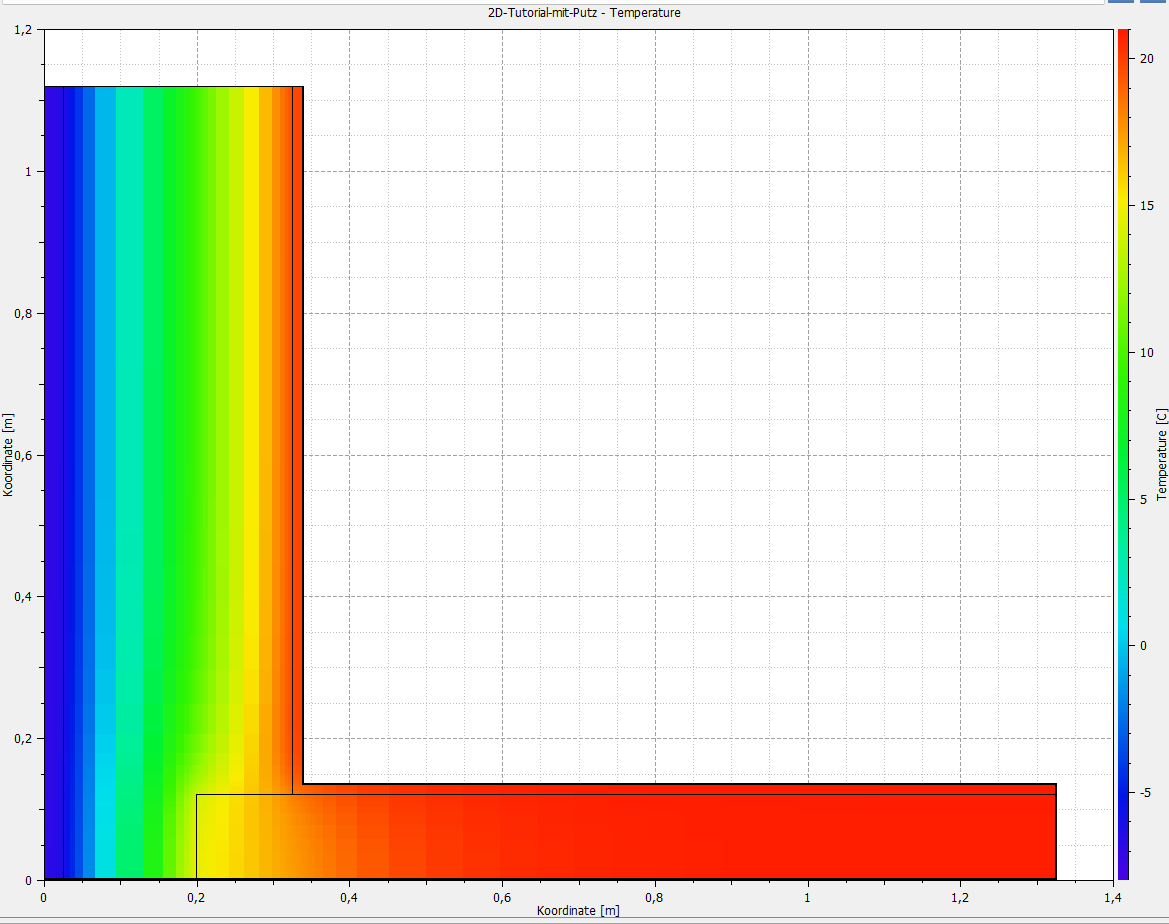
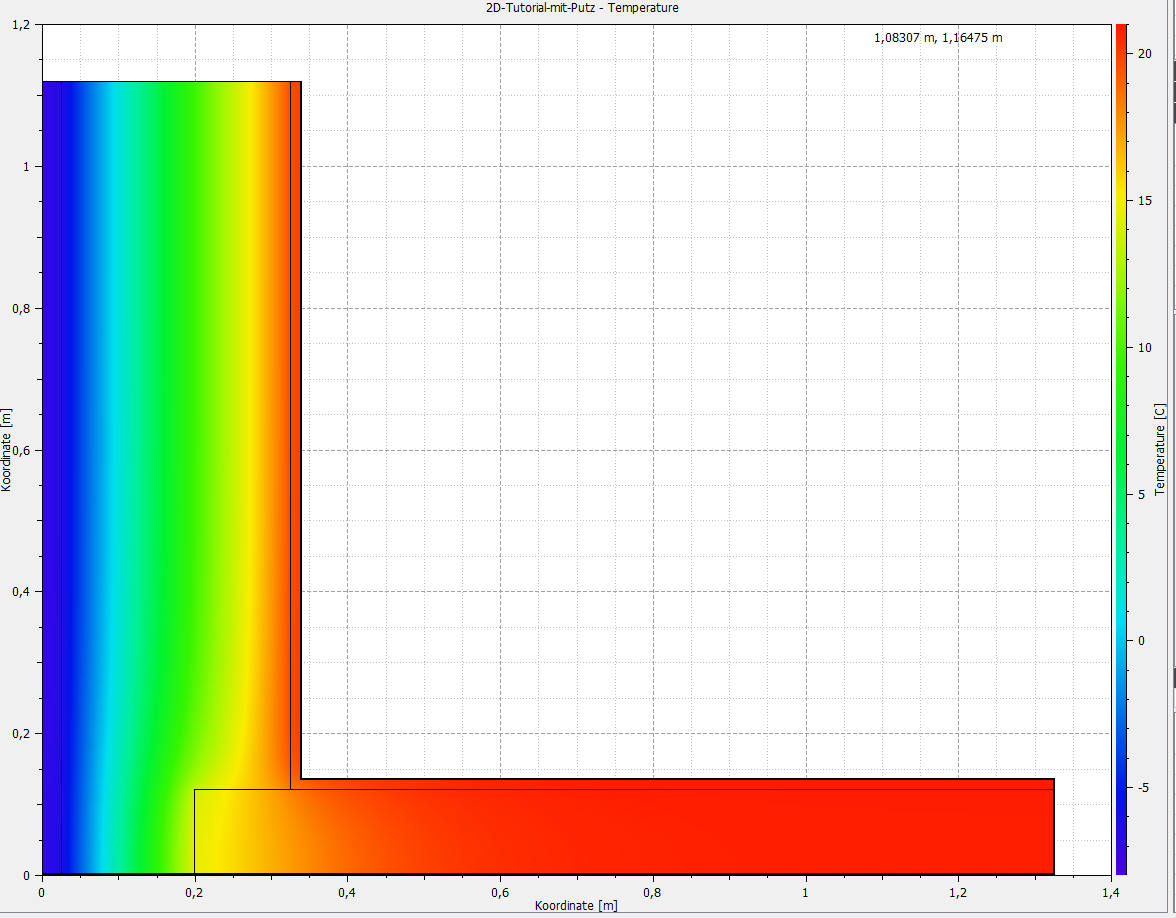
Mehr Informationen über den Post-Prozessor sind in Tutorial 3 enthalten. Im Folgenden wird ein kurzer Überblick zum Post-Prozessor PostProc 2 gegeben (>> Datei >> Einstellungen >> Externe Programme). Das nächste Bild zeigt das Temperaturfeld am 15. Januar im interpolierten (links) und nicht-interpolierten Modus (rechts). Im nicht interpolierten Modus zeichnen sich die diskretisierten Elemente deutlich ab.
Das Temperaturfeld mit Isothermen für denselben Zeitpunkt wird in der nächsten Abbildung dargestellt.
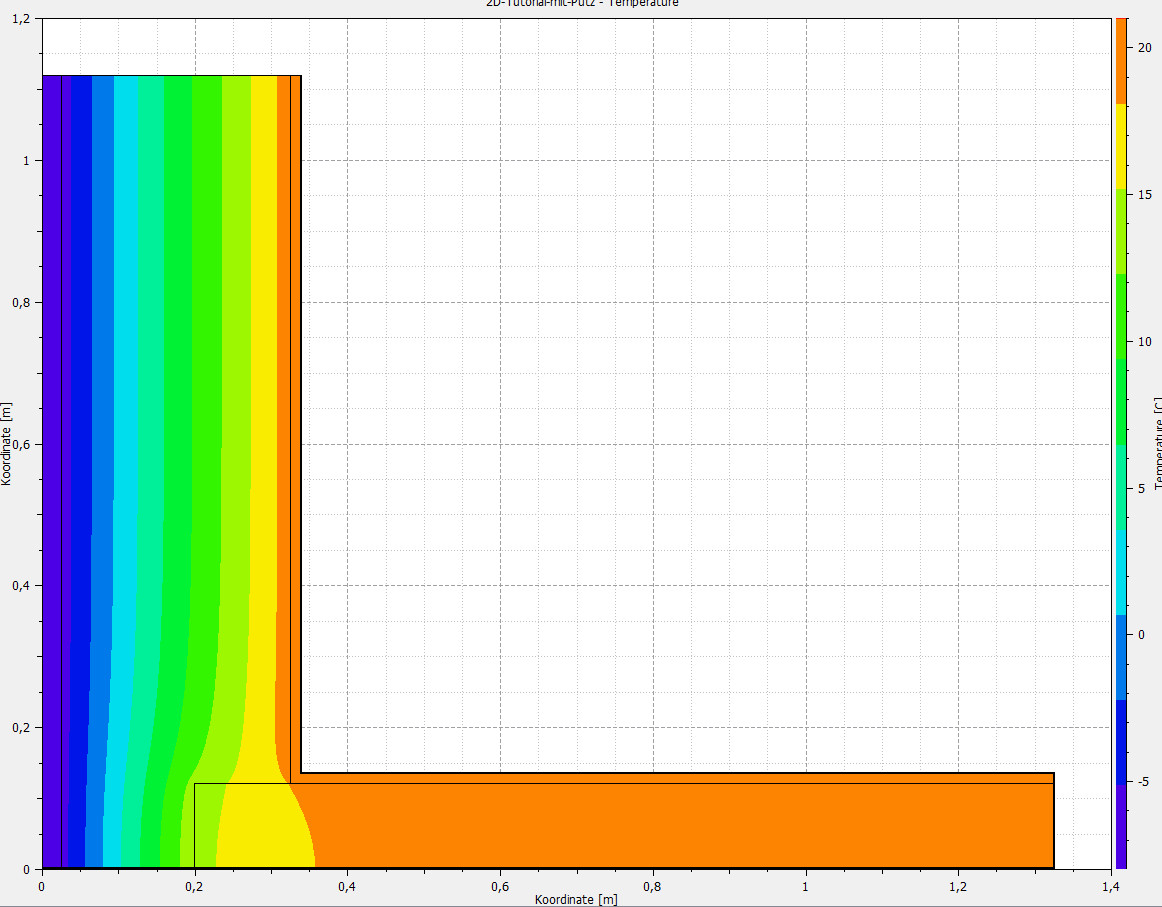
Diese Arten der Diagramme erlauben es bspw. einzuschätzen, ob die gewählten Wandlängen den ungestörten Bereich erreichen. Für die Innenwand ist das sehr schnell der Fall, wohingegen sie für die Außenwand gerade ausreicht.
Der DELPHIN Post-Prozessor erlaubt auch die Verwendung zweier y-Achsen mit verschiedenen Einheiten. Die nächste (bearbeitete) Abbildung enthält die Temperatur und Luftfeuchte am kritischen Punkt, der Innenecke.
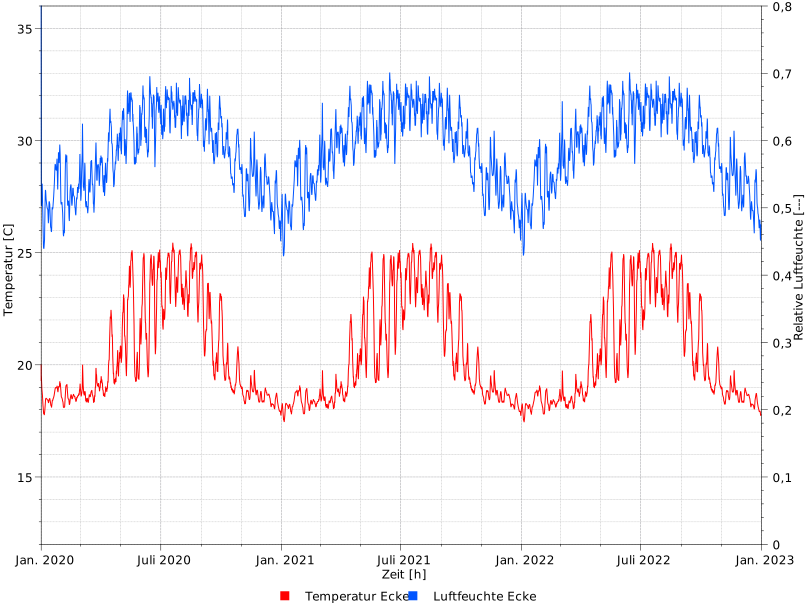
Da in dieser Konstruktion zum Teil kritischen Werte bezüglich der Raumluftfeuchte (ca. > 75% r. L.) erreicht werden, wird an dieser Stelle das Schimmelrisiko geprüft.
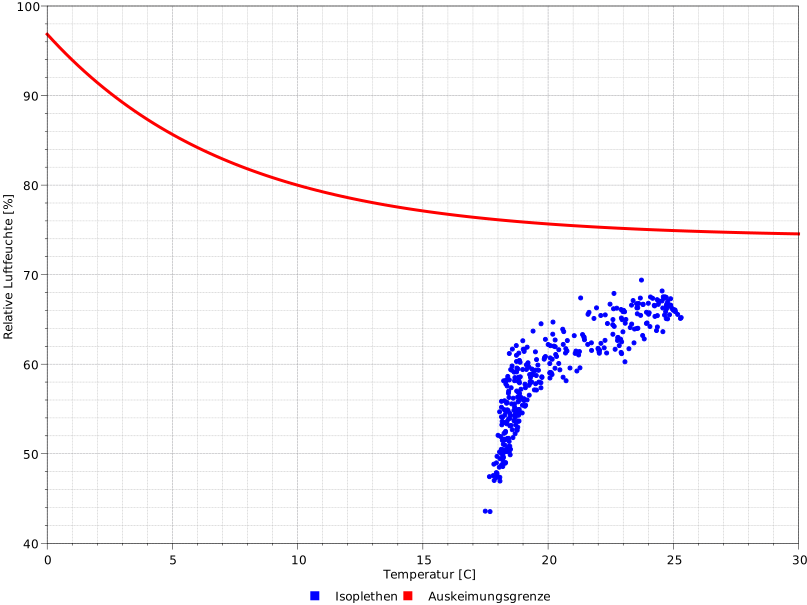
Im Diagramm ist zu erkennen, dass durch hohe Innenraumtemperaturen im Sommer und ein dazu hoher Wert der relativen Luftfeuchte (>75%) ein Schimmelrisiko an etwa 4 Tagen in insgesamt 3 Jahren = 26280 Tagen auftritt. Dieser Wert ist im Verhältnis zum gesamten Simulationszeitraum sehr gering und kann aufgrund der maximalen Periodenlänge von < 24 h als eher unkritisch betrachtet werden.
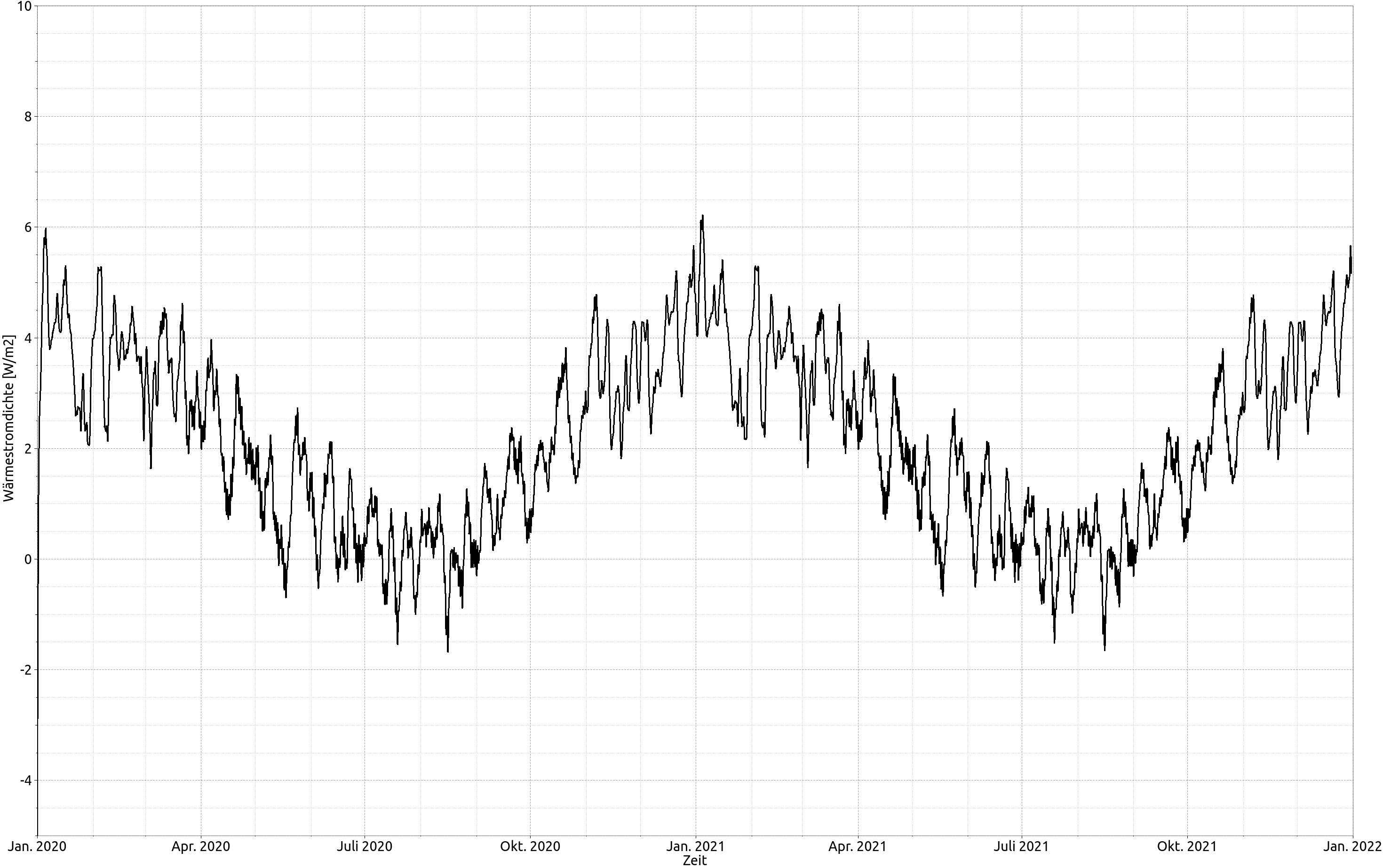
Das nachstehende Diagramm zeigt den Wärmefluss über die Innenoberflächen.
6. Automatischer Report
6.1. Einstellungen für Standardeinstellungen
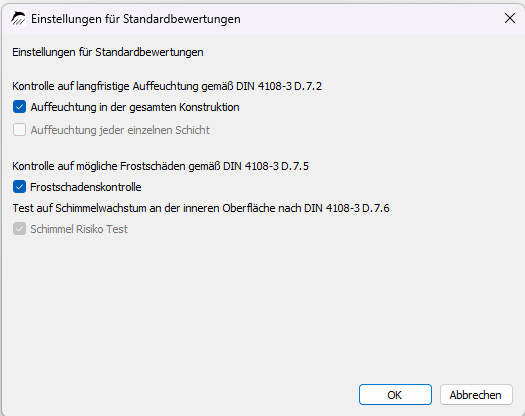
Zunächst können verschiedene Einstellungen für den Report getroffen werden. In der folgenden Abbildung ist es möglich, die Auffeuchtung der gesamten Konstruktion sowie das Frostschadensrisiko im automatisch erzeugten Report bewerten zu lassen. Eine Bewertung der Auffeuchtung jeder einzelnen Schicht und auch das Risiko für Schimmelbildung sind im Report einer 2D-Konstruktion nicht zuschaltbar.

6.2. Eingabedaten
Eine Neuerung in der DELPHIN Version 6.1.8 stellt der automatische Report für 2D-Konstruktionen dar. Dazu lassen sich verschiedene automatisch erzeugte Reports unter dem Reiter "Report" in der Menüleiste oben geöffnet werden. Zunächst werfen wir einen Blick auf die Eingabedaten.

Das Fenster zeigt auf der rechten Seite drei verschiedene Unterodner, in denen jeweils unterschiedliche Einstellungen vornehmbar sind.
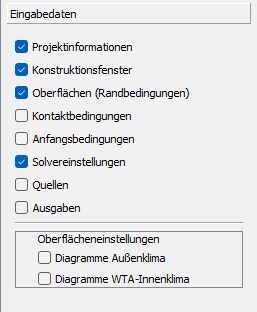
Es ist möglich, verschiedene Eingaben im Report anzeigen zu lassen, wobei nicht bestehende Bedingungen zunächst nicht automatisch ausgewählt sind.
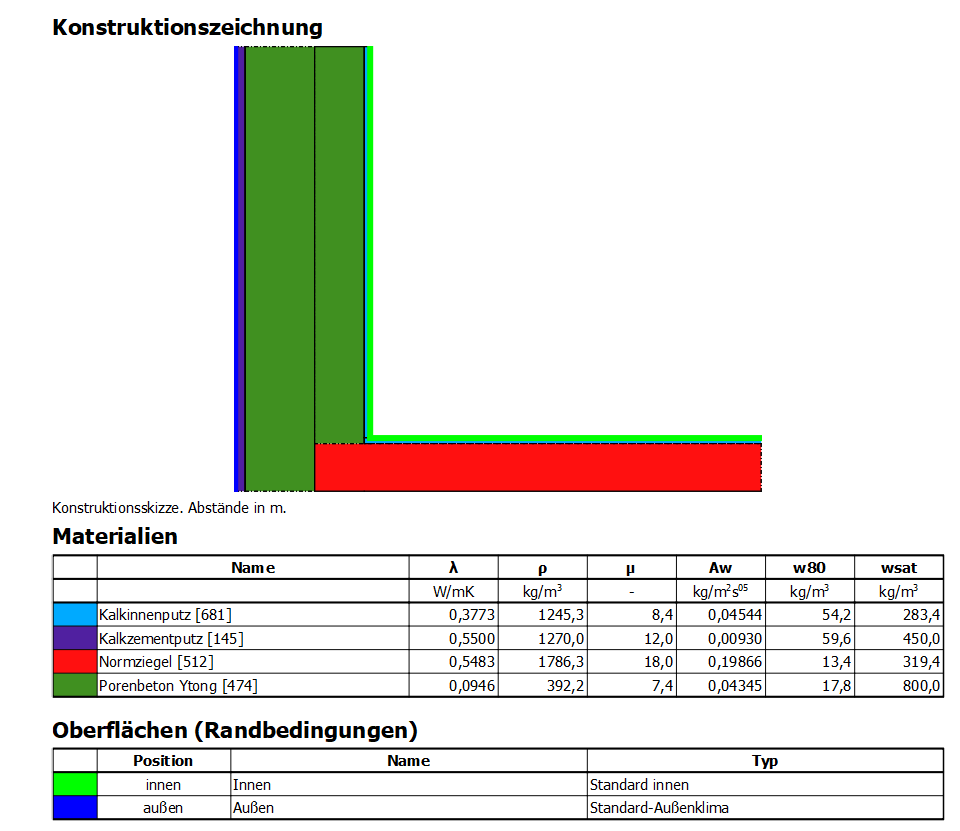
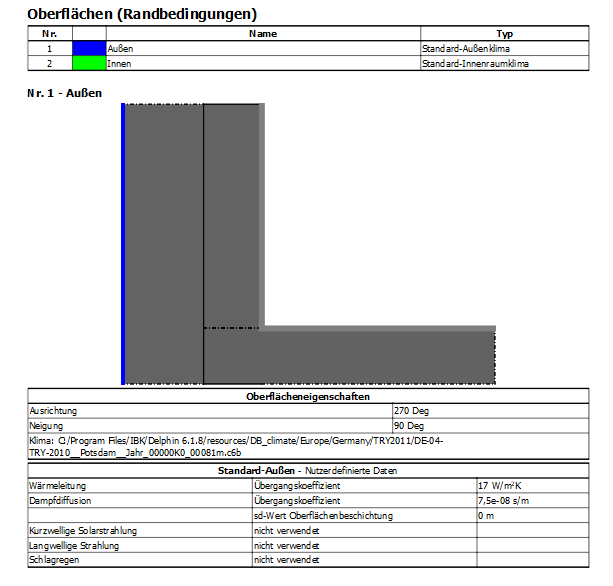
Zunächst liegt die Konstruktion mit den zugeordneten Materialien sowie sich farblich unterschiedenden Randbedingungen vor. Zu diesen Oberflächen folgt in den nachfolgenden Abbildungen eine getrennte Darstellung der Randbedingungen mit detaillierten Angaben zu den gewählten Eigenschaften.
Ebenso gibt es einen Unterordner zu den Zeichnungseinstellungen, indem beispielsweise die Größe der Abbildungen eingestellt oder auch die Zuordnung der gewählten Ausgaben angebbar sind.
6.3. Bewertungsbericht
Des Weiteren gibt es einen automatisch erzeugten Report für die Bewertung der Feuchteanreicherung und des Risikos für Frostschäden. Eine Bewertung des Schimmelrisikos ist aufgrund der nicht automatisch, sondern nutzerdefinierten Orientierung der Innenrandbedingung nicht möglich.

Der Report verfügt nun über verschiedene Inhalte, die jeweils zu- und abgeschaltet werden können. In folgenden Bild sind die drei Unterordner auf der rechten Seite des Fensters markiert. Der Ordner "Allgemeine Ansicht" ermöglicht das Ein- und Ausblenden der Seitenzahlen in der Fußzeile, sowie eine Anpassung der Schriftart und -größe.
Im darunterliegenden Ordner "Ausgabedateien" lassen sich nun verschiedene Ausgaben in den Report eingliedern.
| Allgemeine Einstellungen des Reports | Ausgaben des Reports |
|---|---|
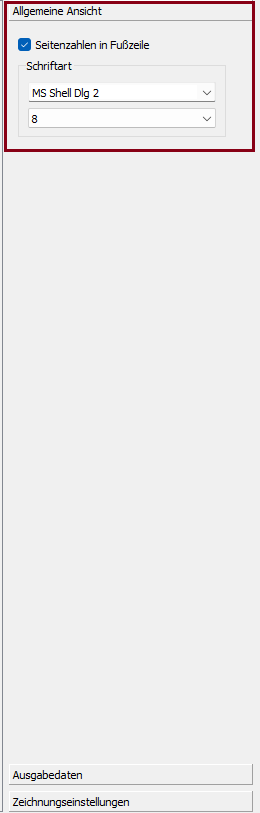
Abbildung 66. Allgemeine Einstellungen des Reports
|
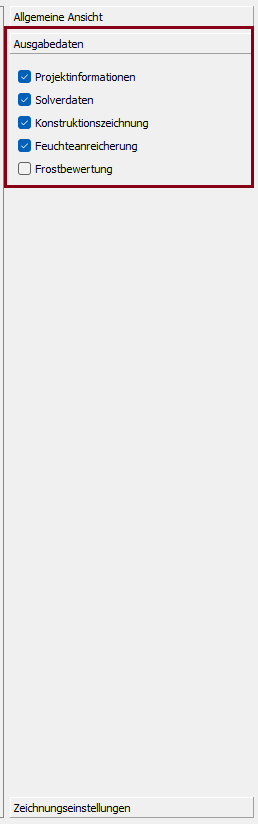
Abbildung 67. Ausgaben des Reports
|
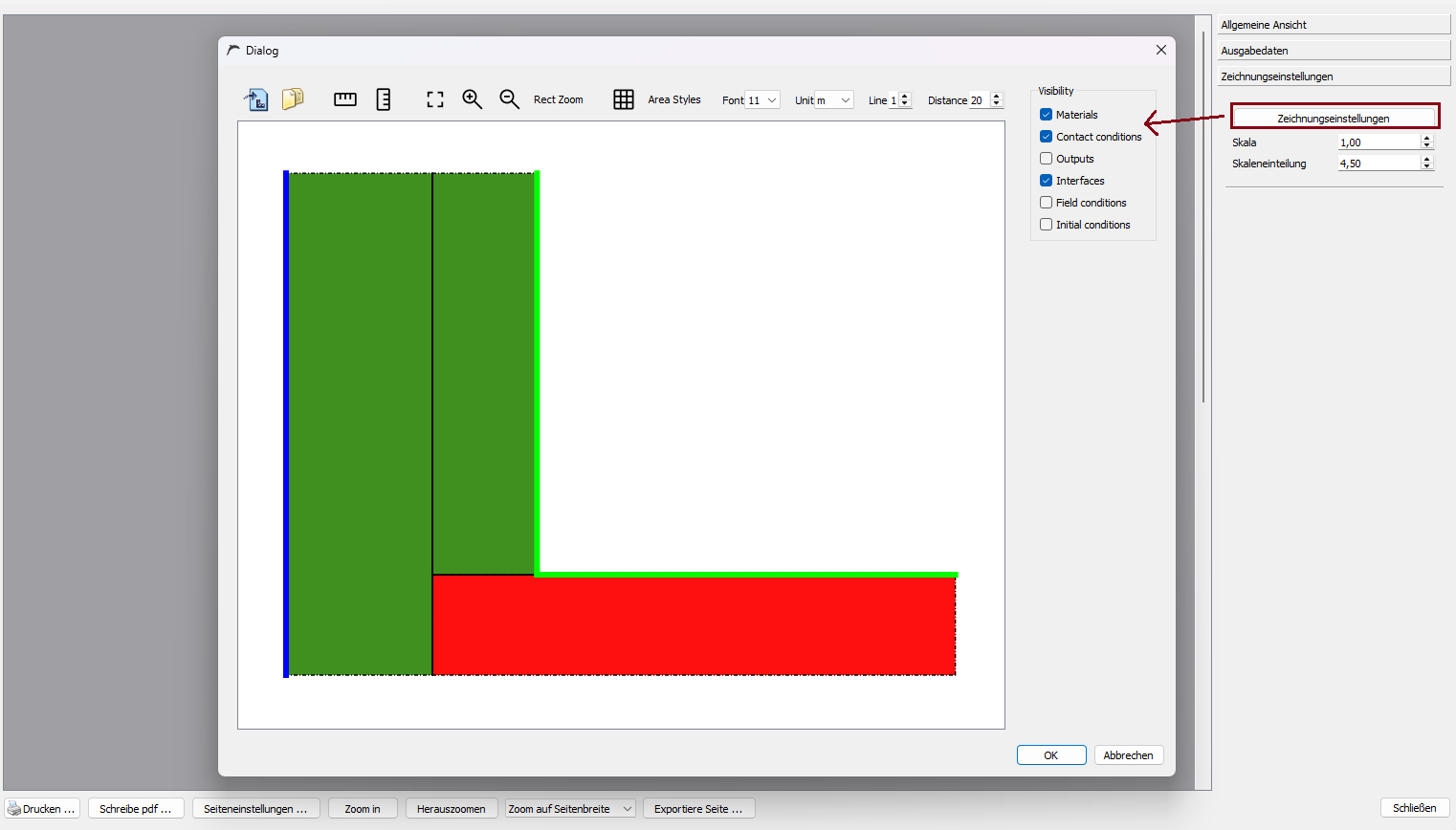
Das Zuschalten der Projektinformationen, Solverdaten sowie der Konstruktionszeichnung ermöglichen dabei eine transparente Nachvollziehbarkeit der zugrunde liegenden Randbedingungen und der geometrischen Modellierung. Die Projektinformationen lassen sich in der Menüleiste unter Report > Projektinformationen einstellen.
Für das vorliegende Beispiel sollte hier die Auswertung der Feuchteanreicherung hinzugeschaltet werden.
Daraufhin öffnet sich ein neues Kapitel im Report, welches die Feuchteanreicherung in der gesamten Konstruktion als Diagramm darstellt und knapp bewertet.
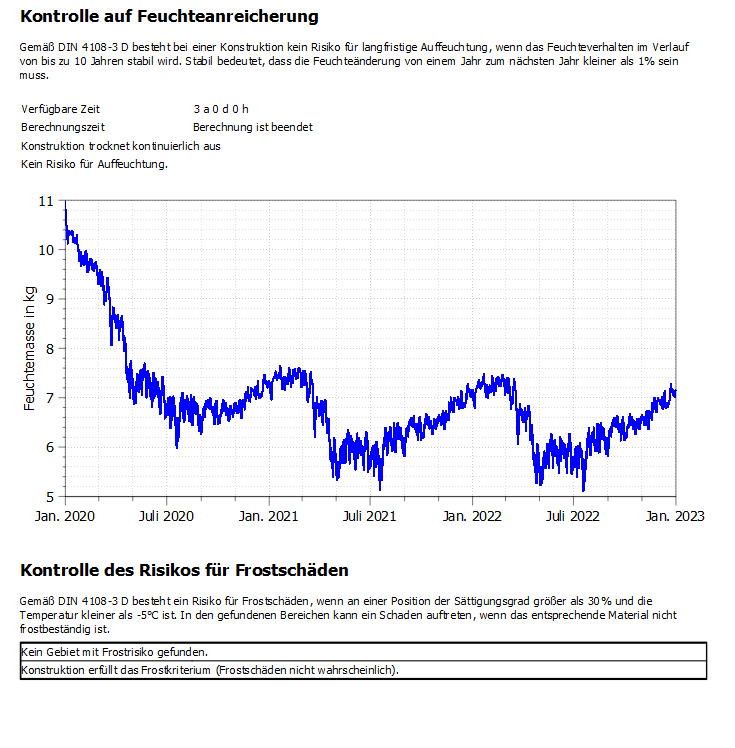
In diesem Beispiel besteht laut Kommentar im Report kein Risiko für Auffeuchtung. Im Diagramm ist zu erkennen, dass die Konstruktion kontinuierlich austrocknet und in den Sommermonaten ihre Ausgleichsfeuchte erreicht. Es besteht daher kein Risiko für Auffeuchtung, wie auch im Report beschrieben ist.
Ebenso kann eine Frostbewertung erfolgen. Dazu muss im Ordner "Ausgabedaten" ein blauer Haken am entsprechenden Unterpunkt gesetzt werden. Im folgenden Beispiel liegt kein Risiko für Frostschäden vor. Ein Frostrisiko liegt vor, wenn frostempfindliche Materialien bei Temperaturen von -5 °C oder kälter einen Wassersättigungsgehalt von mehr als 30 % aufweisen. Nach DIN 4108-3, Anhang D müssen hier die kritischen 10 mm der betroffenen Materialschicht untersucht werden.