Hygrothermische 2D Simulation eines Flachdachs
1. Übersicht
Dieses Tutorial zeigt, wie ein Flachdach als zweidimensionales Detail mit DELPHIN simuliert und entsprechend ausgewertet werden kann. Hierbei wird auf die Konstruktionserstellung, Vereinfachungen, Innenklimaansätze, Lufthohlräume, konvektive Feuchteeinträge und einiges mehr eingegangen.
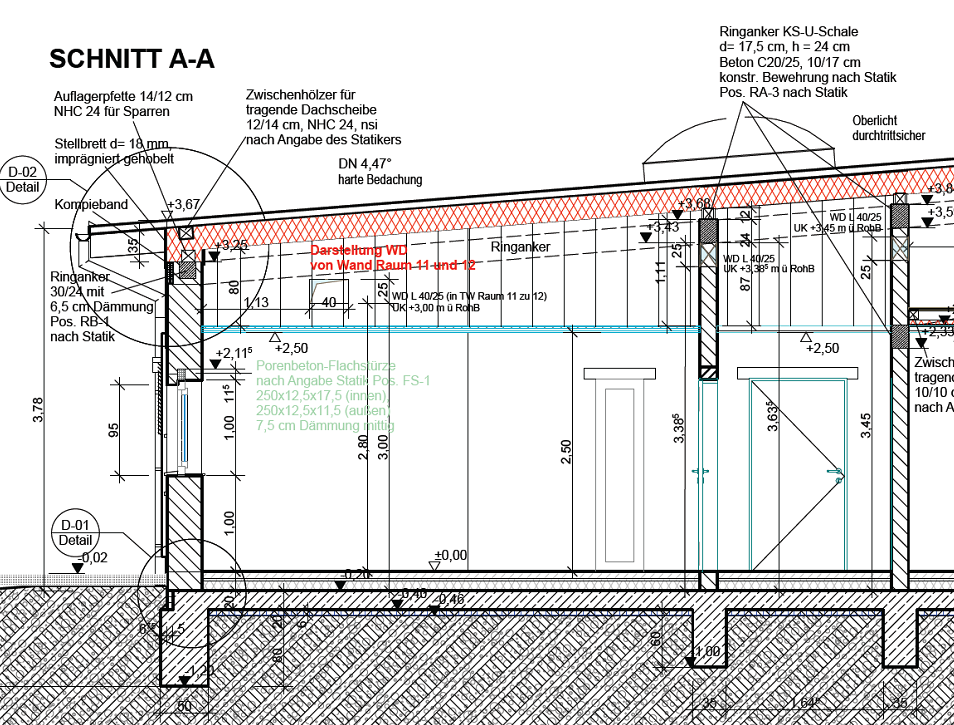
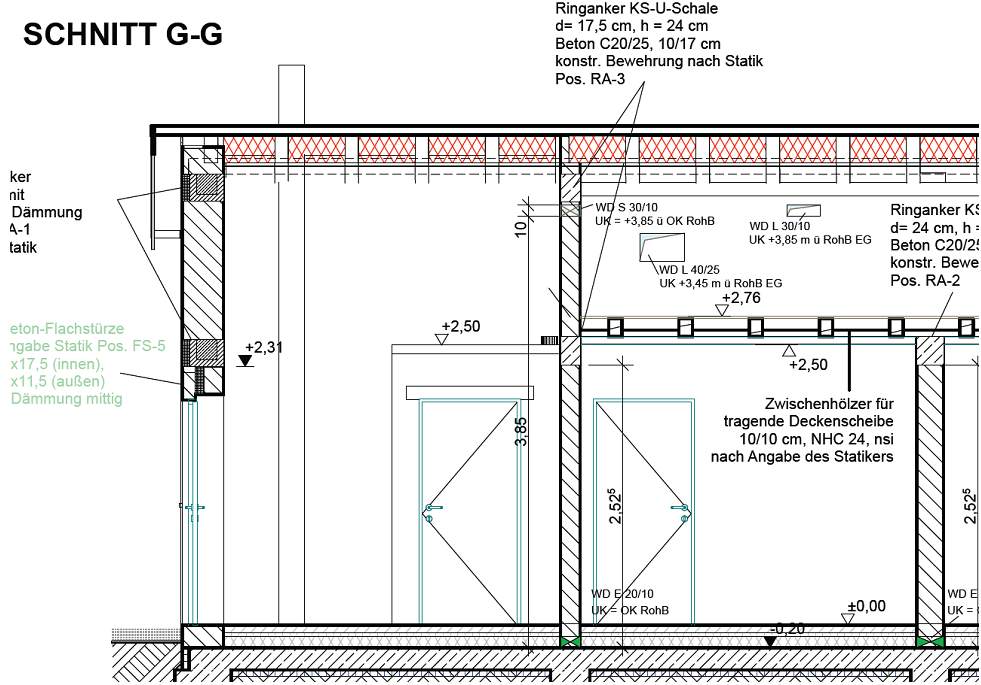
Die folgenden Abbildungen zeigt den Dachaufbau einer geplanten Kindertagesstätte, der hinsichtlich seines hygrischen Langzeitverhaltens beurteilt werden soll. Insbesondere sollen hierbei eine Feuchteanreicherung im Dach sowie die damit verbundene Holzschädigung untersucht werden.
1.1. Aufbau der Konstruktion
Zunächst müssen die Materialien für alle Bestandteile der Konstruktion bekannt sein. Die Dachkonstruktion ist wie folgt geplant (von innen nach außen):
-
Gipskarton auf Traglattung, 1,25cm
-
Abgehängter Unterdeckenzwischenraum (Mindestabstand 20cm, teilweise belüftet, Lufteigenschaften beachten)
-
Hartfaserplatte, 0,6cm
-
Unterlattung (Fichte 24/48, 2,4cm)
-
Pro Clima Intello (feuchtevariable Dampfbremse)
-
Mineralwolle WLG 035 (Gefach) bzw.
-
Fichte (24/12), 24cm
-
OSB/3, 2,4cm
-
Kunststoffabdichtung PVC-P, 0,15cm (FLAGON SR 150 DE, sd-Wert 36m)
Die Materialien werden sinngemäß der Delphin-Materialdatenbank entnommen, wobei kritische Materialien variiert werden können. Das betrifft an dieser Stelle hauptsächlich die OSB und das gewählte Holz.
Die untere Luftschicht wird ebenfalls entsprechend ihrer Dicke und Lage in der Konstruktion der Materialdatenbank entnommen. In diesem Beispiel muss eine horizontal liegende Luftschicht gewählt werden. Die horizontalen und vertikalen Luftschichten der Datenbank unterscheiden sich in ihrer Wärmeleitfähigkeit. In dieser Konstruktion beträgt die Dicke der Luftschicht 24 mm. Da die Dicke der Luftschicht die Wärmeleitfähigkeit ebenfalls beeinflusst, muss diese bei der Materialwahl aus der Datenbank berücksichtigt werden. Hier wird daher eine 25mm dicke, horizontal liegende Luftschicht verwendet.
2. Vorüberlegungen
2.1. Mögliche Problemstellen in der Konstruktion
In einer Holzkonstruktion können verschiedene Schadensbilder auftreten, die die bauphysikalisch relevanten Eigenschaften des Materials beeinflussen. Diese umfassen vor allem Feuchte- und Pilzschäden. Da Holz ein ausgeprägtes Quell- und Schwindverhalten aufweist, können Feuchteschäden zu großen Problemen führen. Des Weiteren können sich holzzerstörende Pilze bei entsprechender Temperatur und relativer Luftfeuchte sehr leicht in dem Material ansiedeln, weshalb es gilt, diese möglichen Schadensbilder zu verhindern.
Zunächst sollten daher alle Problemstellen in der Konstruktion gefunden werden, die potenziell auftreten können. Für dieses Beispiel ist das Auftreten folgender Probleme möglich:
| Schaden | Ort |
|---|---|
Feuchteanreicherung |
in der gesamten Konstruktion, besonders im oberen Bereich der Wärmedämmebene (ca. 1cm) und im unteren Bereich der OSB-Platte (ca. 1cm) |
Holzzerstörende Pilze |
möglich im Bereich des Sparrens (im Eckbereich zur Wärmedämmung hin) |
Diese Informationen sind wichtig, um im späteren Verlauf der Analyse die richtigen Eigenschaften der Materialien zu untersuchen und beurteilen zu können.
2.2. Vereinfachung und Anpassung der Konstruktion
Bevor die Konstruktion nun in Delphin modelliert werden kann, sollte eine Skizze angefertigt werden, die den gewählten Ausschnitt der Konstruktion beinhaltet. Dabei sollten mögliche Vereinfachungen der Konstruktion in Betracht gezogen werden.
In diesem Fall können folgende Vereinfachungen getroffen werden:
-
der Unterdeckenzwischenraum und die Gipskartonplatte können vernachlässigt werden und die Innenklimabedingungen somit direkt an der Unterseite der Hartfaserplatte angesetzt werden
-
die Holzlattung ist im Schnitt eigentlich nicht zu sehen und kann daher auch weggelassen werden. Zur besseren Übersicht wurde sie in diesem Tutorium dennoch modelliert (90° gedreht). Dies beeinflusst die Ergebnisse der Berechnungen jedoch nicht.
Die Kunststoffabdichtung sowie die Dampfbremse werden nicht im Materialaufbau modelliert, sondern sind wie folgt in den Rand- und Kontaktbedingungen enthalten:
-
Kunststoffabdichtung:
-
berücksichtigt in der äußeren Oberfläche, zusätzlich müssen hier die Werte für Dampfdiffusion und kurzwellige Strahlung ergänzt werden
-
die Farbe der Folie ist hellgrau (etwa 50% Absorptionsgrad)
-
-
Dampfbremse an der Unterseite:
-
Einbindung als entsprechende Kontaktbedingung (Widerstand)
-
Vereinfacht lässt sich die Konstruktion nun wie folgt darstellen:
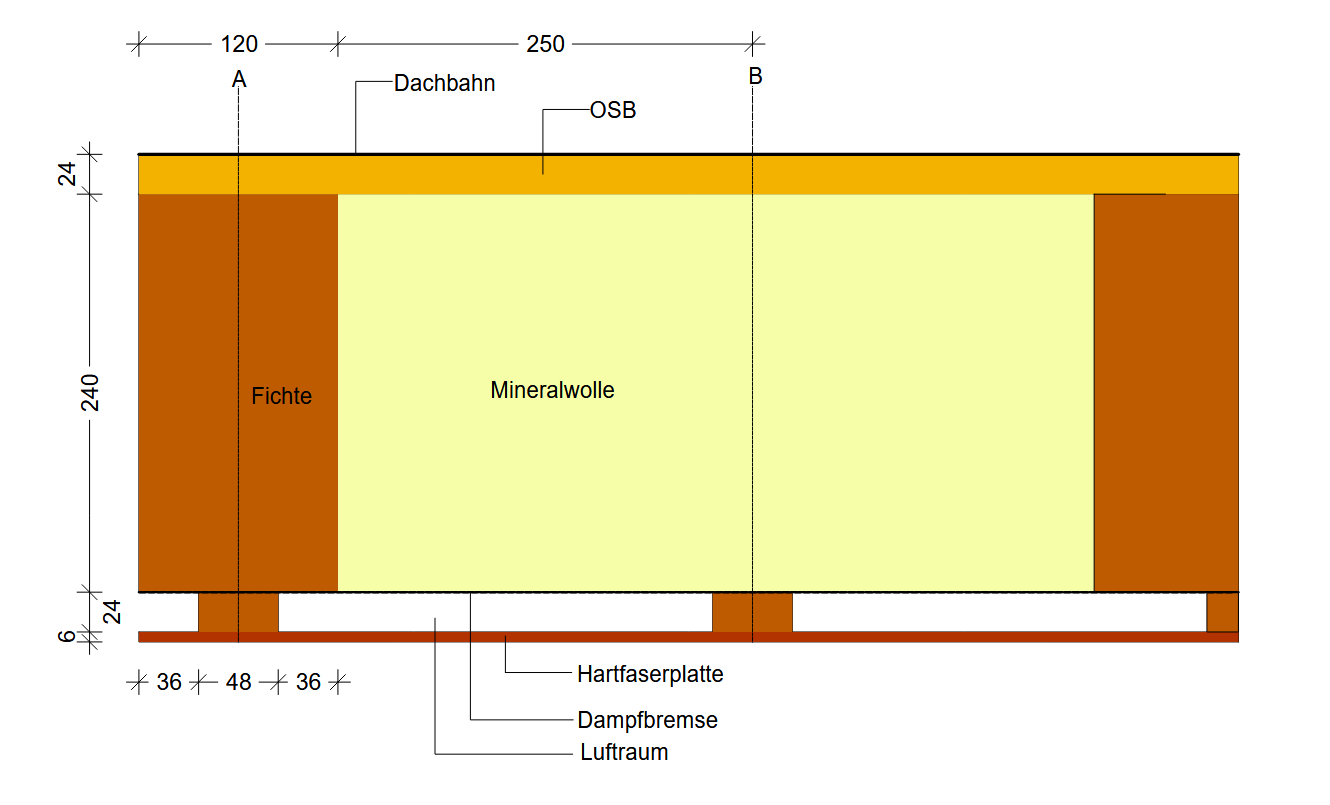
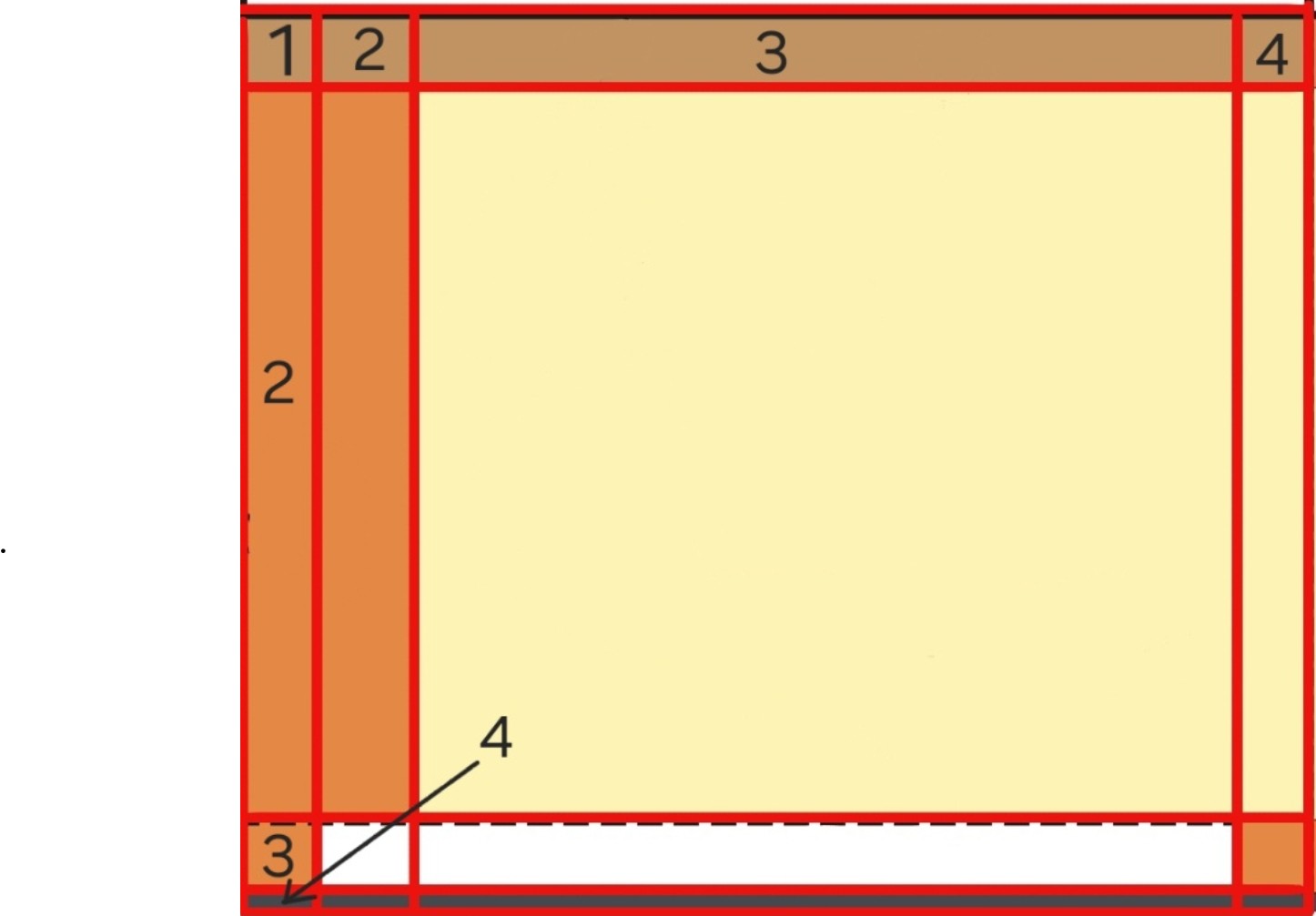
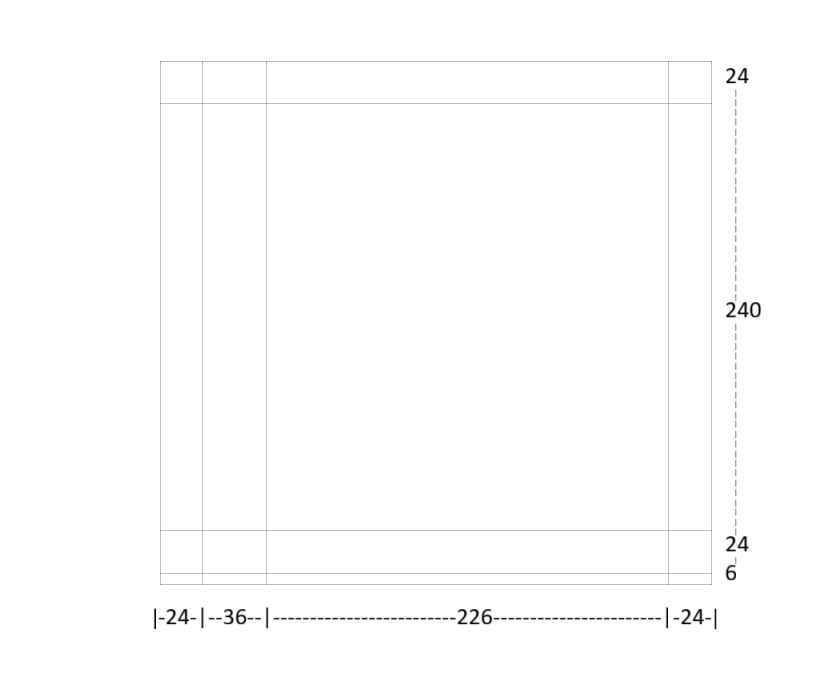
Für die Simulation wird in Delphin lediglich der Bereich zwischen A und B dargestellt, wodurch sich ein Raster aus 4x4 Schichten ergibt.
3. Modellierung in Delphin
3.1. Materialwahl
Nun wird die Konstruktion in Delphin modelliert. Nachdem ein neues Projekt erstellt wurde, der Name sowie die entsprechenden Klimadaten nach Standort (hier Potsdam) hinzugefügt wurden, können die Materialien aus der Datenbank gewählt werden. Eine beispielhafte Materialwahl wäre:
-
Holzfaserplatte (ID: 272)
-
Fichte radial aus Sachsen (ID: 712)
-
Mineralwolle WLG 035 (ID: 731)
-
OSB-Platte (ID:172)
-
Luftschicht 25mm horizontal (ID:11)
Bei der Wahl der Materialien spielt die Anordnung und Reihenfolge noch keine Rolle, da es sich um eine 2D-Modellierung handelt und die Materialien erst nach Beenden des Projektassistenten platziert werden.
3.2. Geometrie und Materialzuweisung
Nun wird der Geometrietyp festgelegt. Es wird eine 2D-Konstruktion mit je 4 Spalten und Zeilen gewählt.
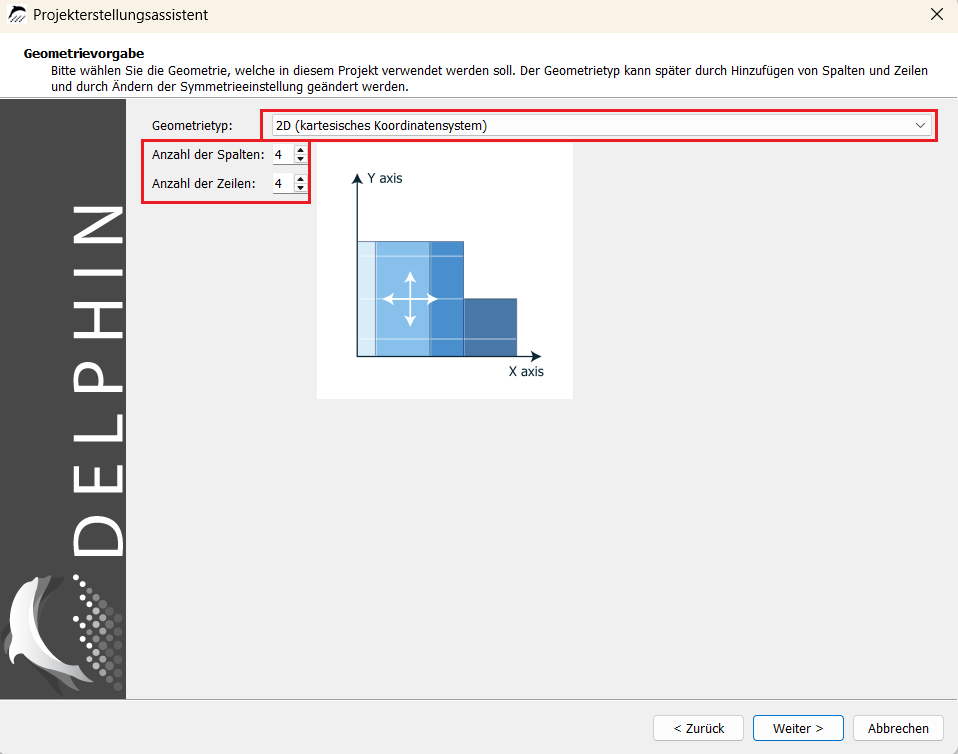
Die folgenden Voreinstellungen können zunächst übernommen werden und der Projektassistent beendet werden.
Die nun sichtbare Konstruktion muss anschließend in ihrer Geometrie angepasst werden und Materialien zugewiesen werden. Eine übersichtliche Methode, um die Höhen und Breiten der einzelnen Schichten anzupassen, ist zunächst alle Schichthöhen und anschließend die Breiten anzupassen.
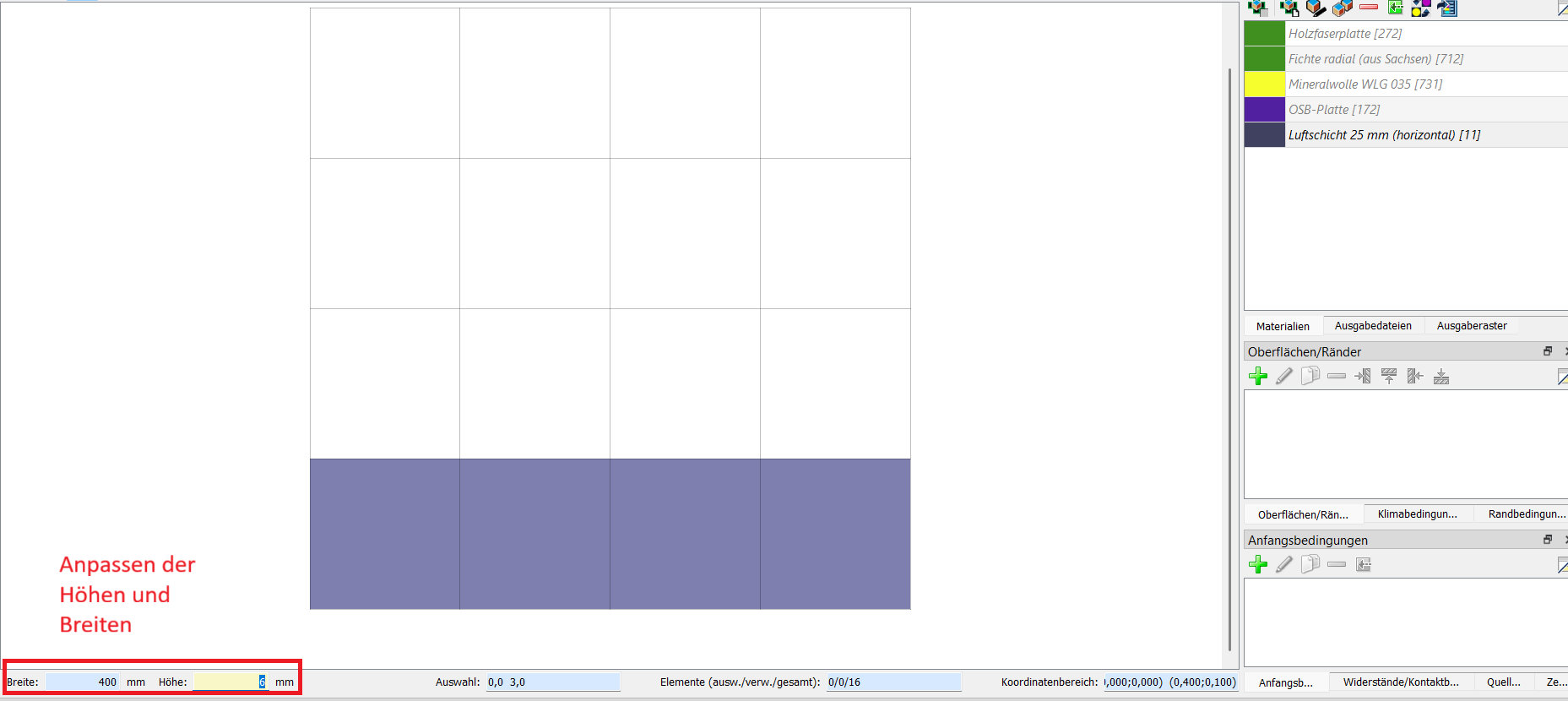
Dafür wird die entsprechende Schicht mit der Maus markiert und die gewünschte Höhe bzw. Breite eingegeben. Dadurch entsteht folgende Geometrie:
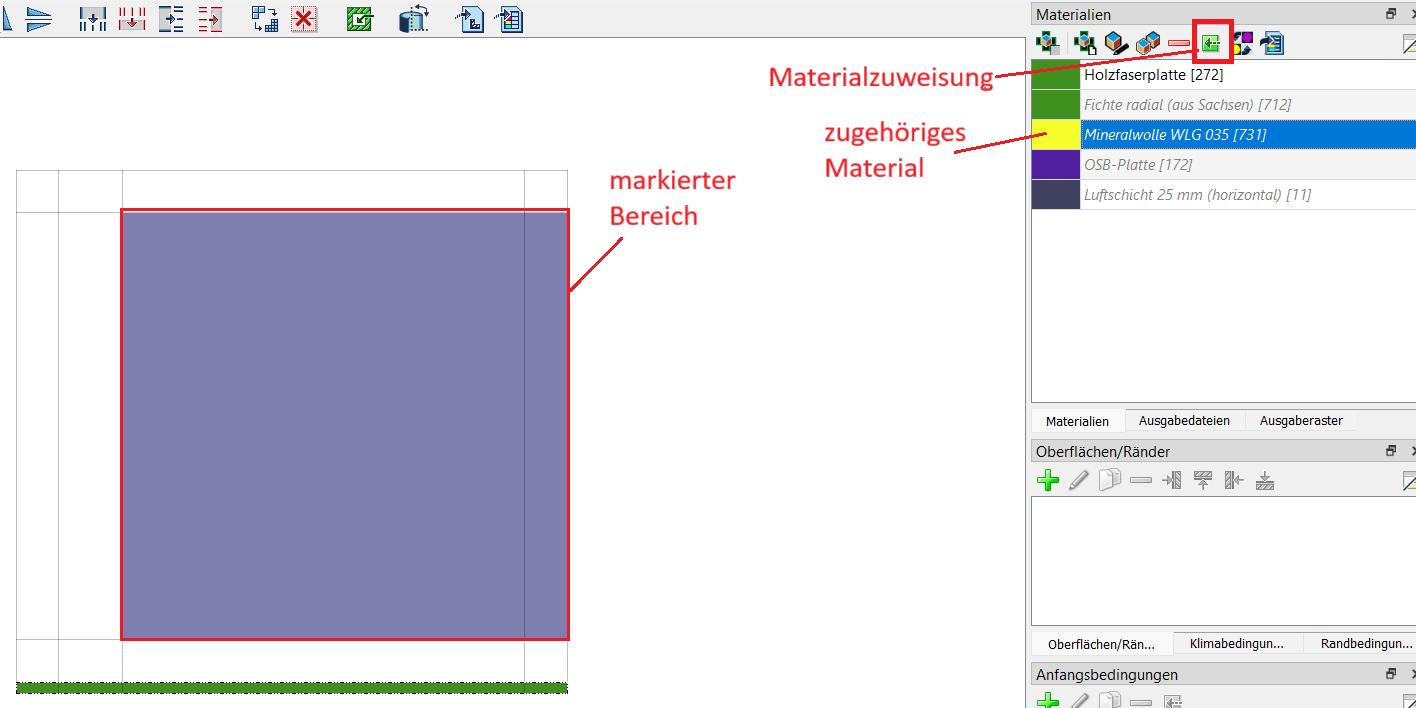
Um die Materialien nun zuordnen zu können, wird der entsprechende Bereich in der Konstruktion markiert und das zugehörige Material hinzugefügt, indem dieses angeklickt und mittels der grünen Schaltfläche zugewiesen wird.
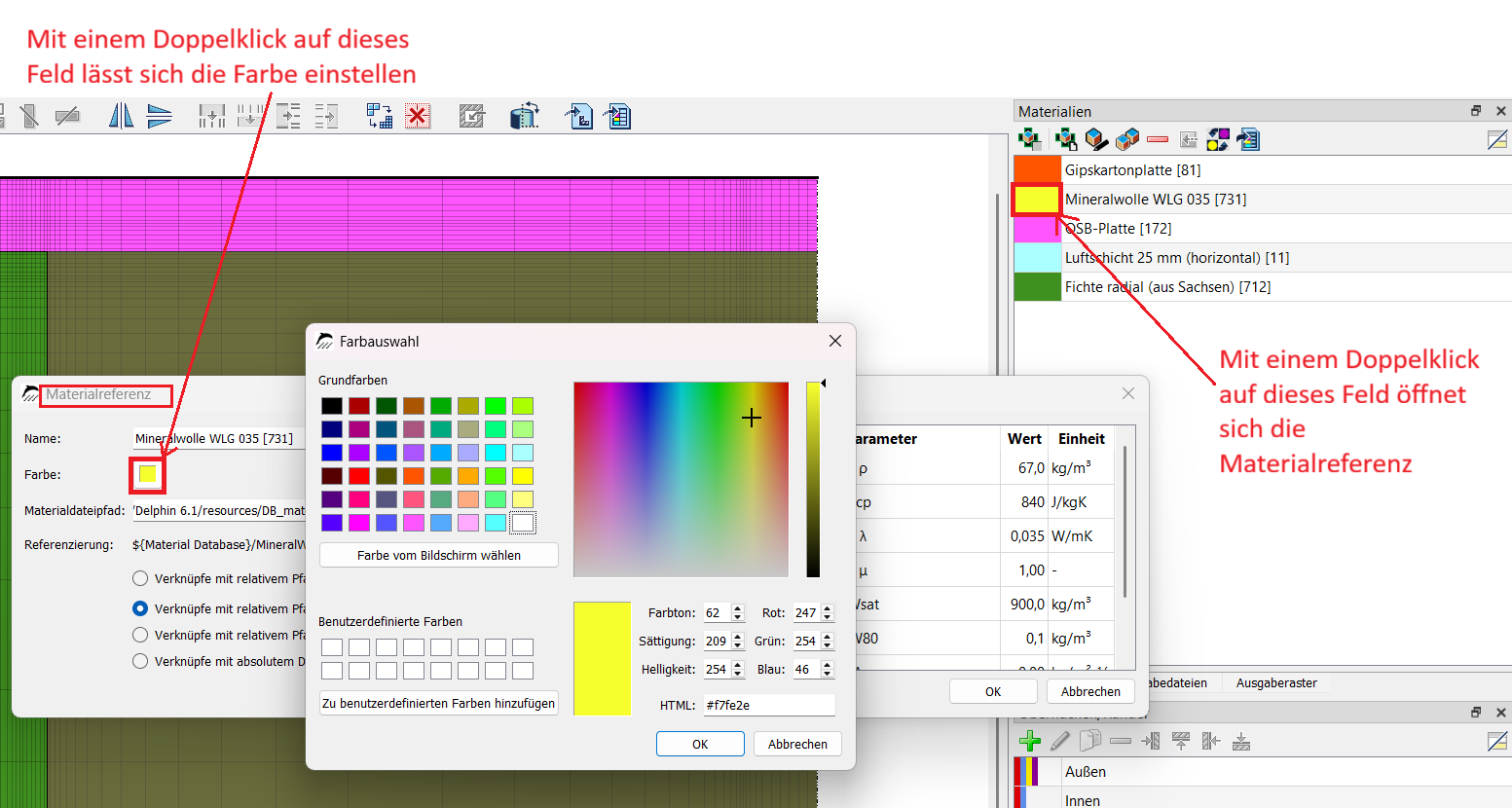
Mit einem Doppelklick auf die Farbe der Materialien öffnet sich die Materialreferenz. Hier kann mit einem Klick auf das Farbfeld die Farbe des Materials in der Modellierung angepasst werden, um eine bessere Übersichtlichkeit zu erzielen. Es sollte dabei darauf geachtet werden, keine zu dunklen Töne oder weiß zu wählen, da sich Markierungen wie beispielsweise zugeordnete Oberflächen sonst schlechter hervorheben.
3.3. Gittergenerierung
Im nächsten Schritt wird das Gitter generiert. Für dieses Beispiel kann auf die automatische Gittergenerierung zurückgegriffen werden, was im nächsten Bild zu sehen ist.
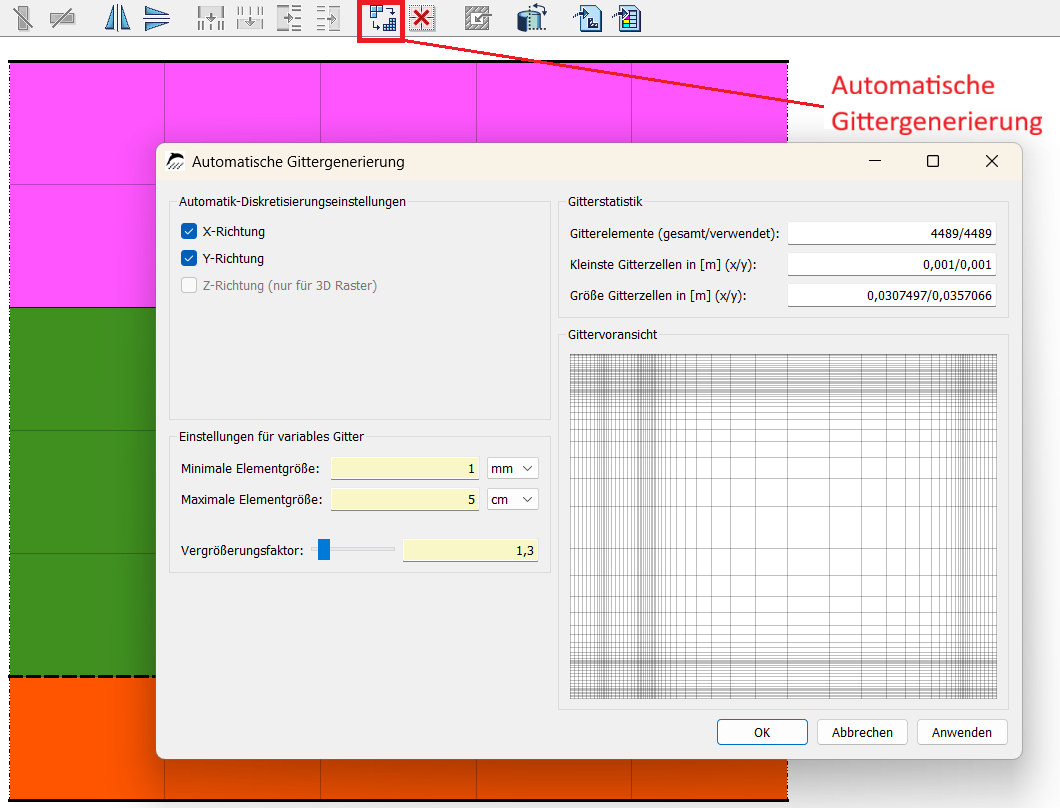
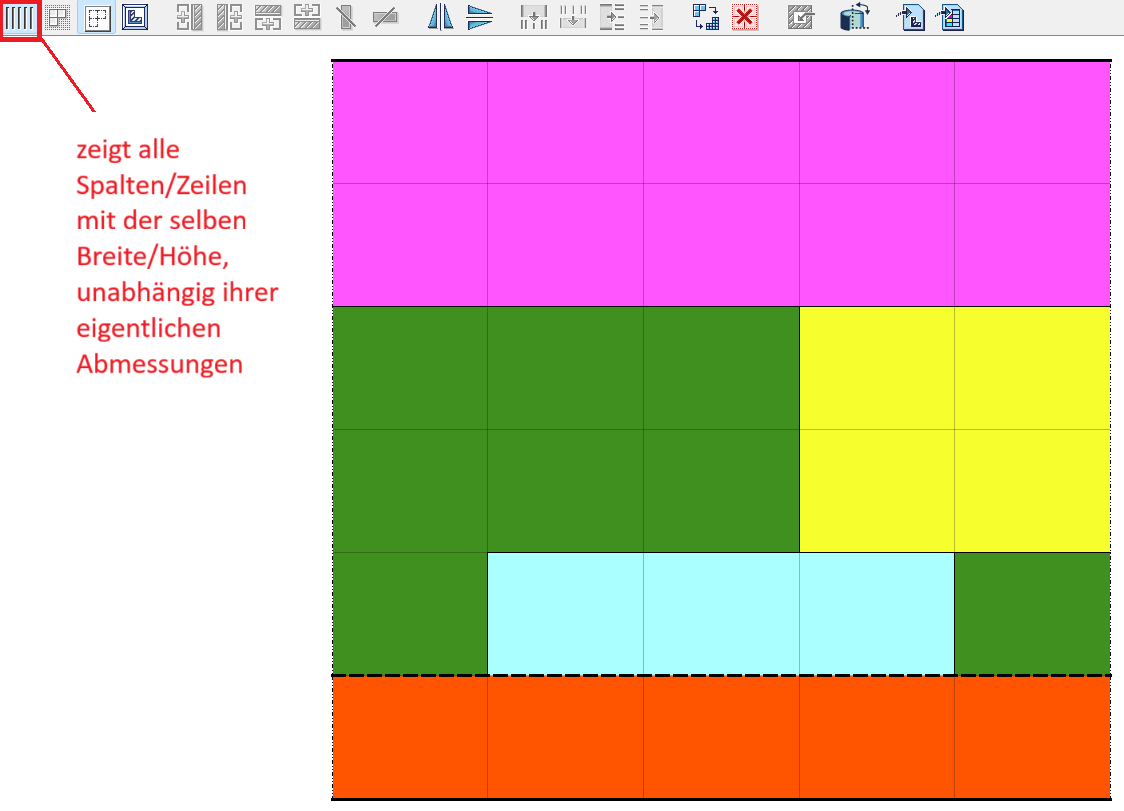
Durch das Bestätigen mit "OK" wird die gewünschte Gittereinstellung übernommen und auf dem Bildschirm sichtbar. Die Konstruktion kann mittels eines Klicks auf die Schaltfläche ||||| wieder in entsprechender Geometrie angezeigt werden.
3.3.1. Variantenstudien
Die Feinheit und Genauigkeit des Gitters kann ebenso manuell angepasst werden. Dadurch verändert sich neben der Laufzeit für die Berechnung auch die Genauigkeit des berechneten Ergebnisses. Je gröber das Netz gewählt wird, desto größer sind die Abstände zwischen den bemessenen Punkten in der Konstruktion, was zu ungenaueren Ergebnissen führt. Dies wird im Folgenden erläutert.
Zunächst wird die automatische Gittergenerierung geöffnet.
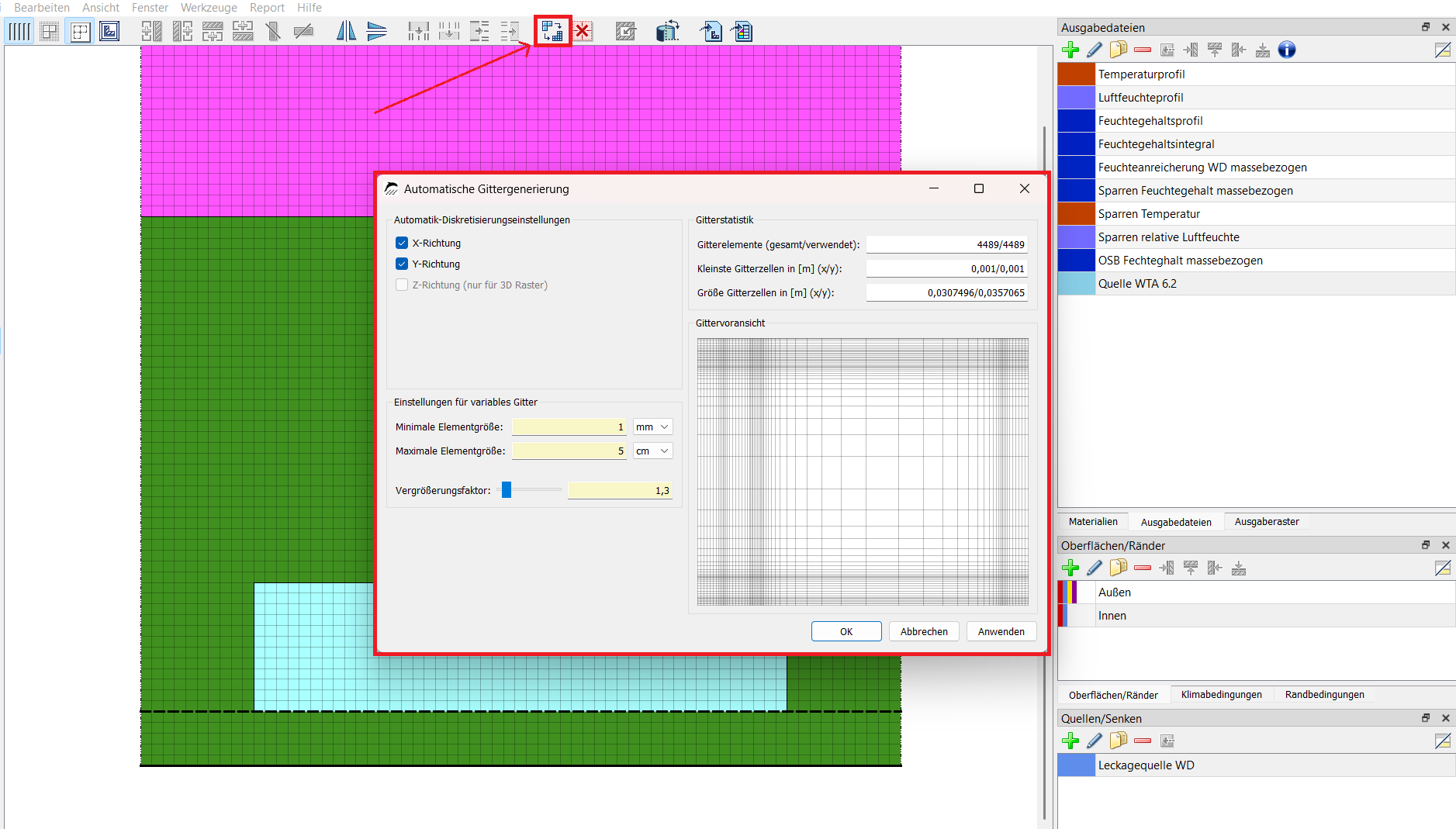
In der sich öffnenden Anzeige ist schon eine automatisch erzeugte Skalierung eingetragen. Diese kann nun angepasst werden. Um zu veranschaulichen, wie sich die Ergebnisse der Simulation bei einer gröberen Skalierung ändern, werden die Werte beispielhaft wie folgt angepasst:
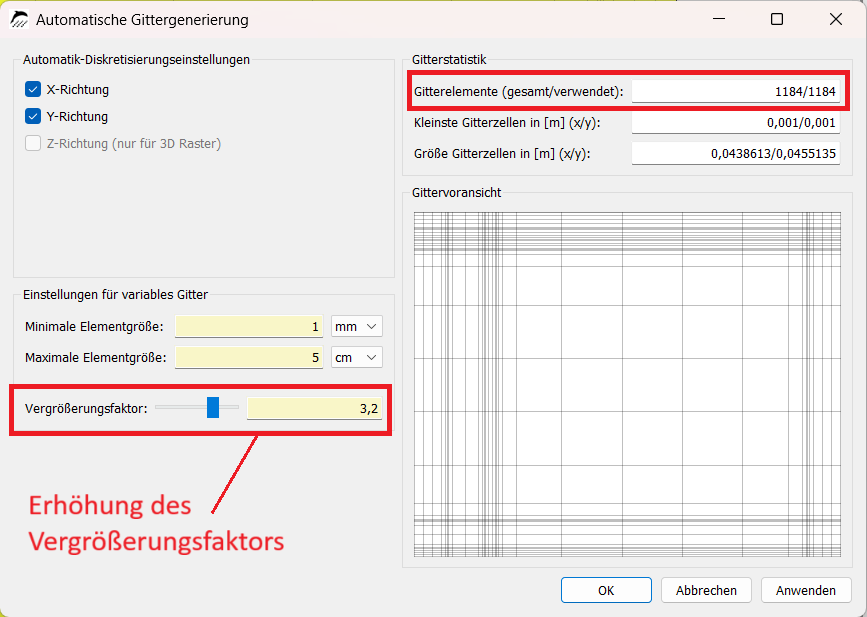
Durch die Erhöhung des Vergrößerungsfaktors wird die Schrittweite der immer größer werdenden Elemente erhöht. Damit verkleinert sich die Anzahl der insgesamt vorhandenen Elemente, welche oben rechts in der Anzeige zu sehen ist.
Die Berechnungszeit ist hier nun deutlich geringer. Die Ergebnisse dieser Simulation werden im Kapitel Auswertung der Varianten gezeigt, um sie mit anderen vergleichen zu können.
Außerdem wird zusätzlich eine Version mit einem feineren Gitter erzeugt, welche sich in ihren Ergebnissen ebenfalls von der ursprünglichen Variante abheben sollte. Dafür wird der Vergrößerungsfaktor von 1,3 auf 1,01 reduziert, wodurch sich die Elementzahl insgesamt erhöht. Dies hat eine längere Rechendauer zur Folge.
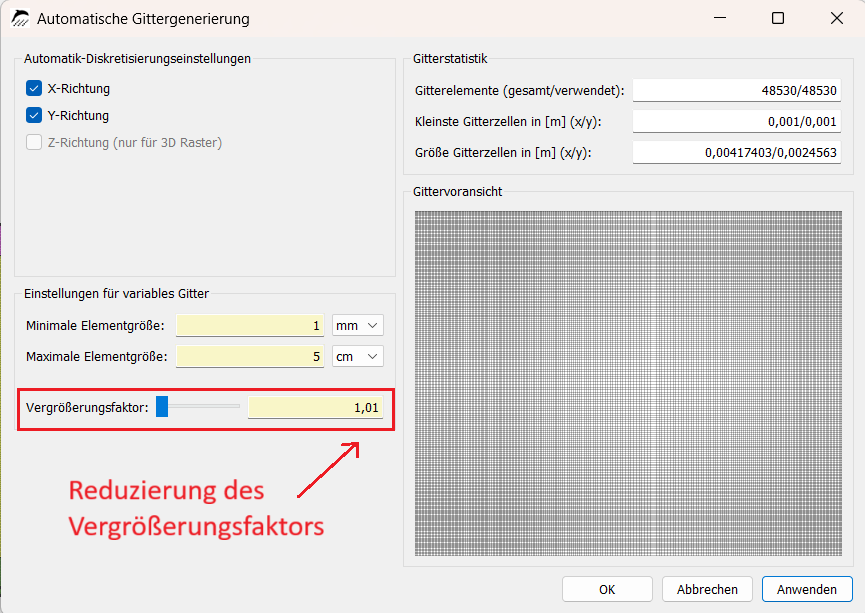
Die Ergebnisse dieser Simulation werden ebenfalls im Kapitel Auswertung der Varianten gezeigt.
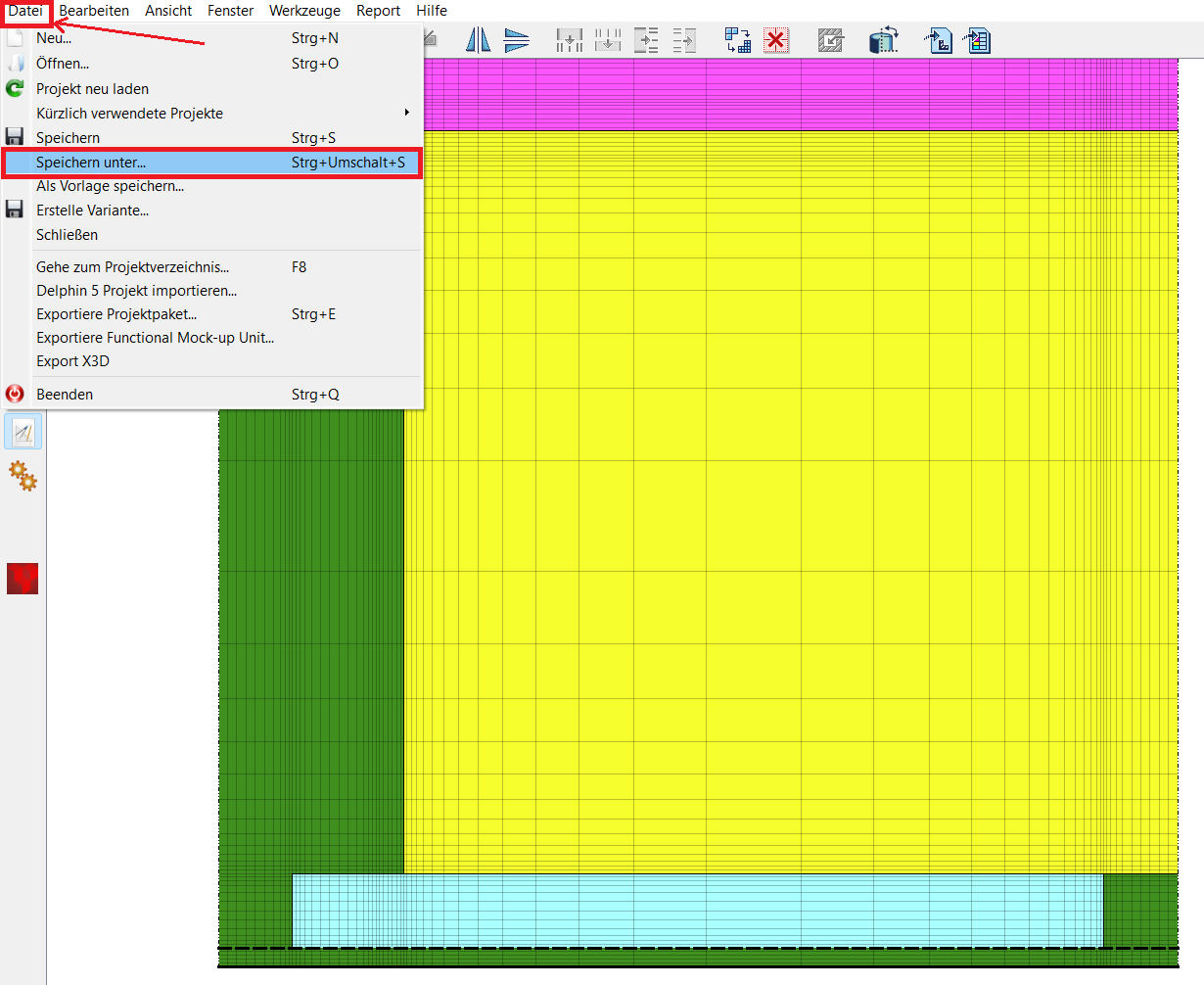
Bevor eine zweite Version einer Konstruktion berechnet werden kann, sollte diese immer mit einem neuen einzigartigen Namen gespeichert werden, um die vorherige Version nicht zu überschreiben.
3.4. Randbedingungen und Oberflächen
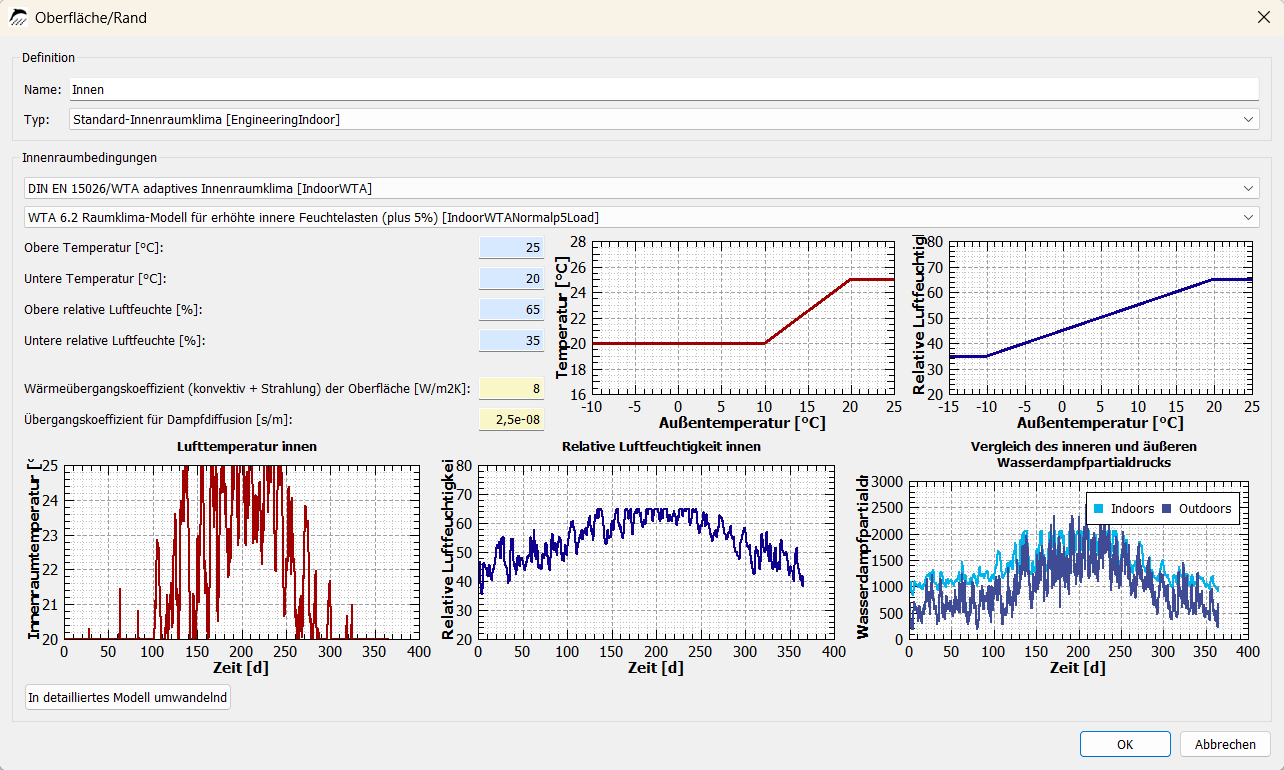
Im nächsten Schritt werden die Innen- und Außenseite der Konstruktion festgelegt. Dafür wird über die grüne Schaltfläche "+" im Reiter Oberflächen/Ränder eine neue Oberfläche erzeugt. Für die Innenseite kann dafür das Innenraumklima für erhöhte innere Feuchtelasten (+5%) nach WTA 6.2 gewählt werden, welches nach DIN 4108-3 Anhang D für hygrothermische Simulationen von Wohnräumen vorgeschrieben wird.
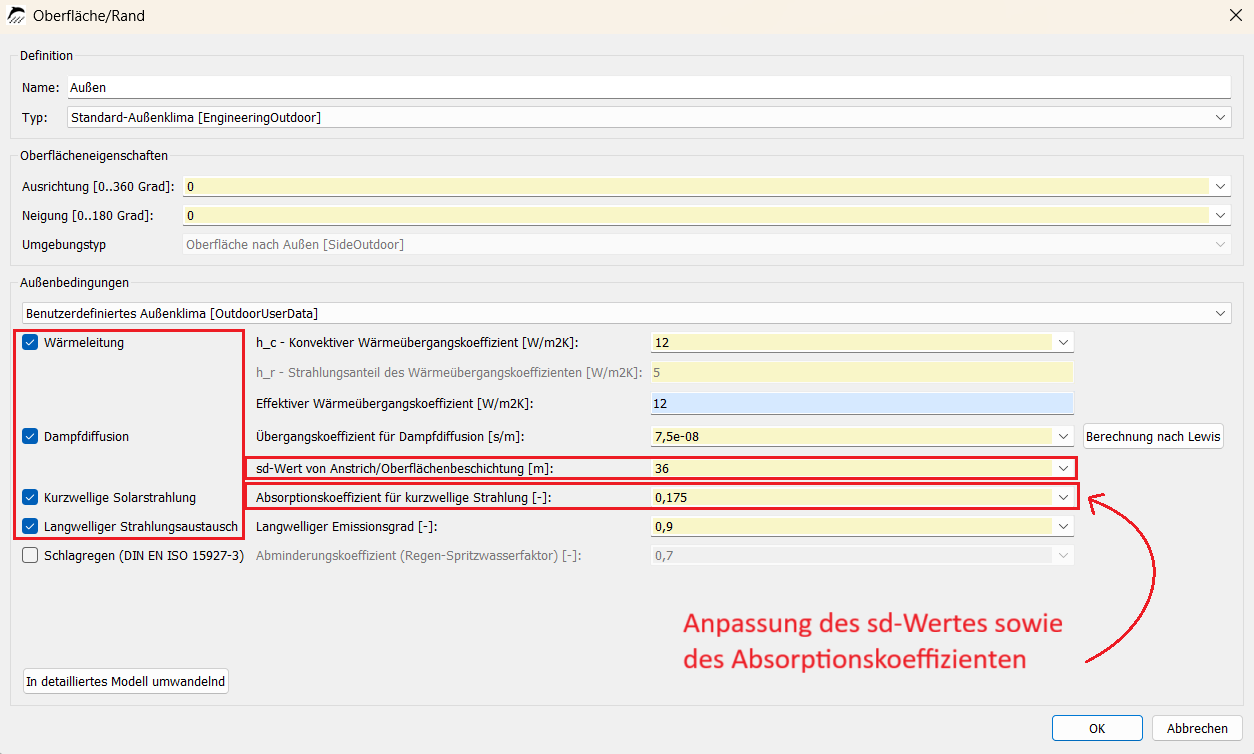
Die Außenseite beinhaltet neben dem Standard-Außenklima auch die Eigenschaften der Kunststoffabdichtung (PVC-P, 0,15cm, FLAGON SR 150 DE, sd-Wert 36m), weshalb, wie oben beschrieben, der sd-Wert sowie der Absorptionskoeffizient der kurzwelligen Strahlung angepasst werden müssen.
Eine Berechnung der zeitabhängigen Teilverschattungsfaktoren ist an dieser Stelle nötig, um eine genauere Betrachtung durchführen zu können. Für dieses Tutorial soll die vereinfachte pauschale Beurteilung nach WTA 6.8 verwendet werden, wodurch ein zusätzlicher Faktor berücksichtigt wird, welcher mit dem Absorptionskoeffizienten multipliziert werden muss und sich somit ein Absorptionskoeffizient von 0,175 ergibt. Dieser ergibt sich in diesem Fall aus dem Absorptionsgrad der hellgrauen Dachbahn von 0,5, multipliziert mit einem Faktor von 0,35, der für eine vertikale Verschattung durch Bäume u.Ä. gilt (siehe Tabelle). Der Faktor für eine vertikale Verschattung durch Bäume sollte angenommen werden, auch wenn die Umgebung der hier dargestellten Kindertagesstätte nicht bekannt ist.
Faktor kurzwellig |
Faktor langwellig |
|
Vertikale Verschattung: z.B.: durch Häuser, Bäume, Balkonbrüstungen, Attika* |
*0,35 |
1,00 |
Verschattung durch aufgeständerte PV-Module |
0,30 |
0,50 |
Horizontale Verschattung: z.B.: Terrassenbelag |
0,35 |
0,45 |
Der Schlagregen kann hier vernachlässigt werden, da die Dachhaut als dicht angenommen wird.
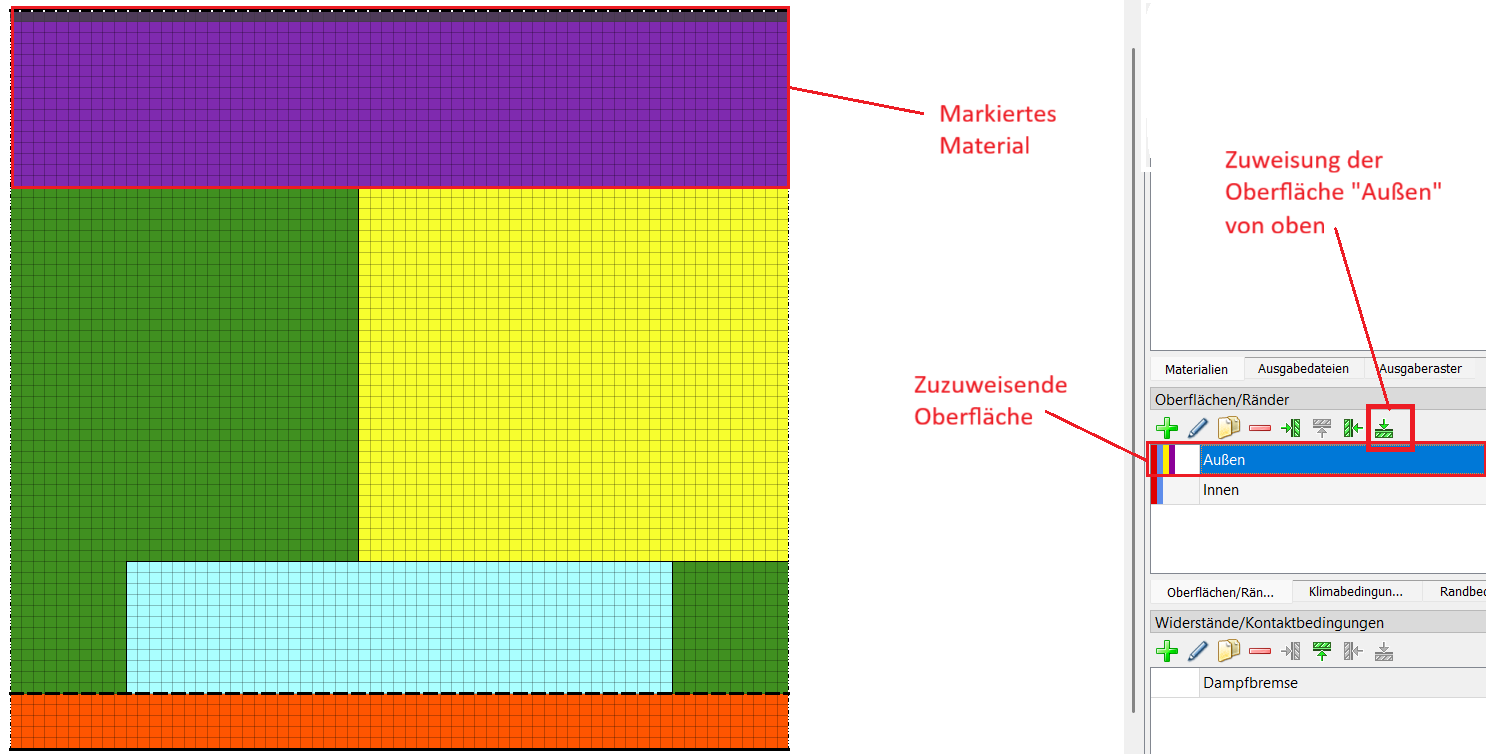
Diese erzeugten Oberflächen werden nun entsprechend zugewiesen. Dafür wird das außen bzw. innen liegende Material markiert und anschließend die jeweilige Oberfläche von der außerhalb liegenden Seite zugewiesen. Dies wird an der Innen- sowie Außenseite durchgeführt
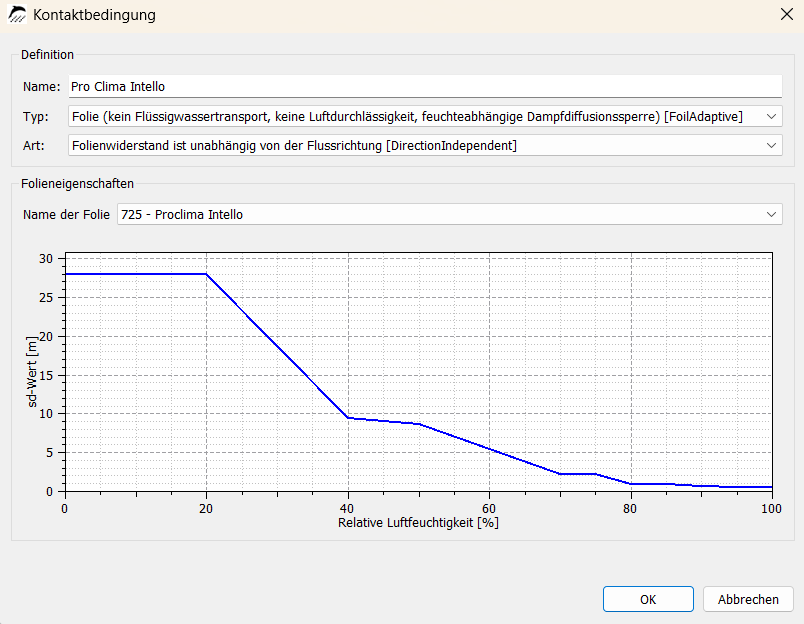
Was nun noch fehlt, ist die feuchtevariable Dampfbremse. Dafür wird ein neuer Widerstand/Kontaktbedingung erzeugt. Genauere Erläuterungen dazu werden im Tutorial Kontaktbedingungen beschrieben.
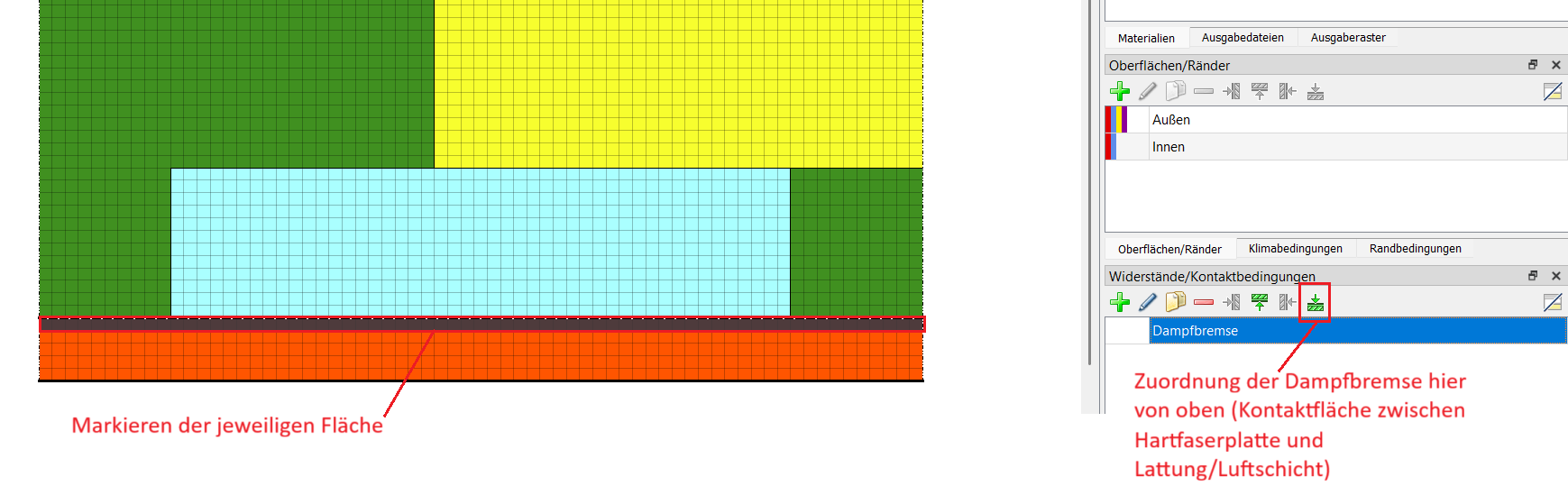
Diese wird nun entweder der Oberseite der Holzfaserplatte oder der Unterseite der Wärmedämmung/Lattung aus Kiefer hinzugefügt. Dies erfolgt nach dem gleichen Schema wie bei der Zuweisung der Oberflächen.
3.5. Quellen
Die DIN 68800 schreibt die Berücksichtigung des konvektiven Feuchteeintrags vor, falls die folgenden Bedingungen nicht eingehalten sind:
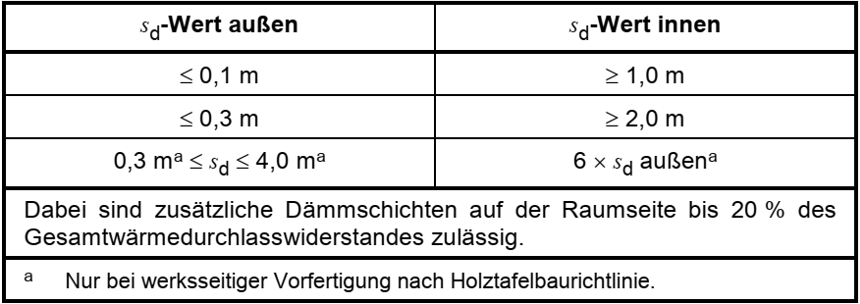
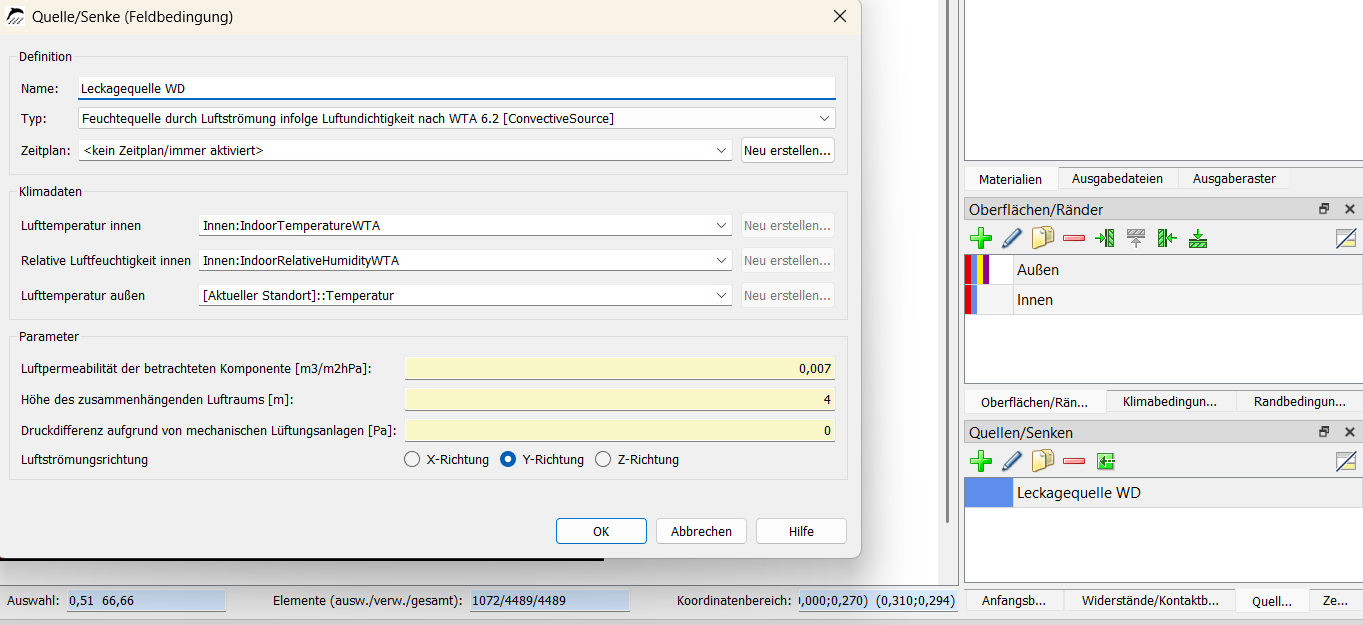
Bei den meisten unbelüfteten Flachdächern sind diese Bedingungen nicht eingehalten, weshalb dieser Feuchteeintrag gemäß WTA 6.2 bzw. DIN 4108-3 D.6.2 berücksichtigt werden muss.
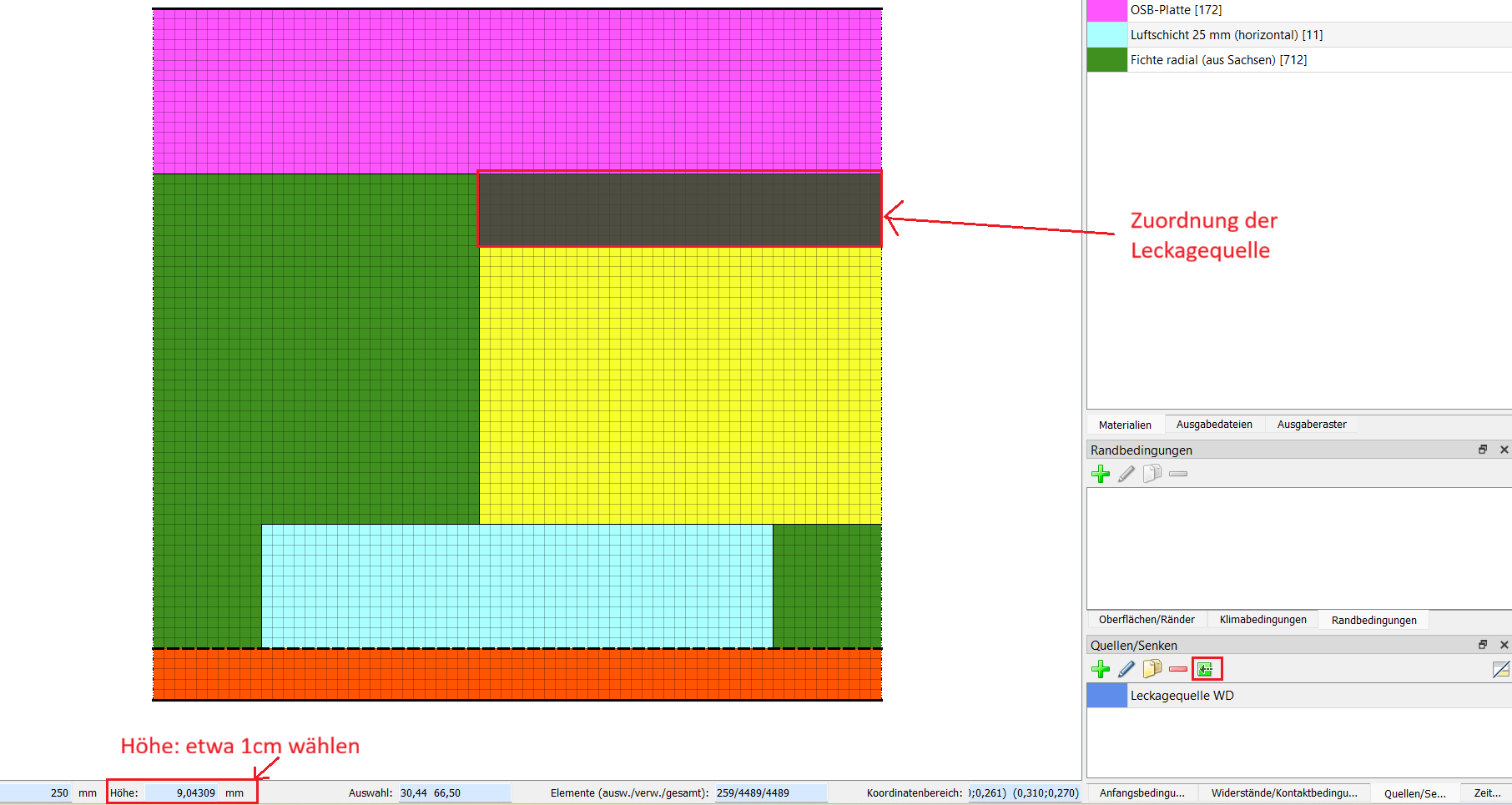
Dazu wird eine neue Quelle in Delphin erzeugt und der entsprechenden Stelle der Konstruktion zugeordnet, wo am wahrscheinlichsten Kondensation auftritt. Wie in Kapitel 2.1 beschrieben, wäre dies der oberste erste Zentimeter der Zwischensparrendämmung. Die Strömungsrichtung der Luft verläuft dabei in y-Richtung.
4. Ausgaben
4.1. Erstellen der Ausgabedateien
Im Folgenden wird das Erstellen der Ausgabedateien für Bewertung des Flachdachs beschrieben. Allgemeine Erläuterungen und Vorgehensweisen dazu können den Tutorien Ausgaben in Delphin 6 sowie Bewertung der Konstruktionen entnommen werden.
Da die Konstruktion nun vollständig fertiggestellt ist, können nun Ausgabedateien erstellt werden. Automatisch erzeugt und somit schon vorhanden sind dabei das Temperatur- und Luftfeuchteprofil der Konstruktion, das Feuchtegehaltsintegral und -profil.
Die zu untersuchenden Eigenschaften wurden zu Beginn des Tutoriums schon tabellarisch aufgelistet. Wir widmen uns zunächst der Untersuchung holzzerstörender Pilze im Bereich des Sparrens und der OSB-Platte.
Um die Holzzerstörung einschätzen zu können, werden die Temperatur und relative Luftfeuchtigkeit des Holzes benötigt.
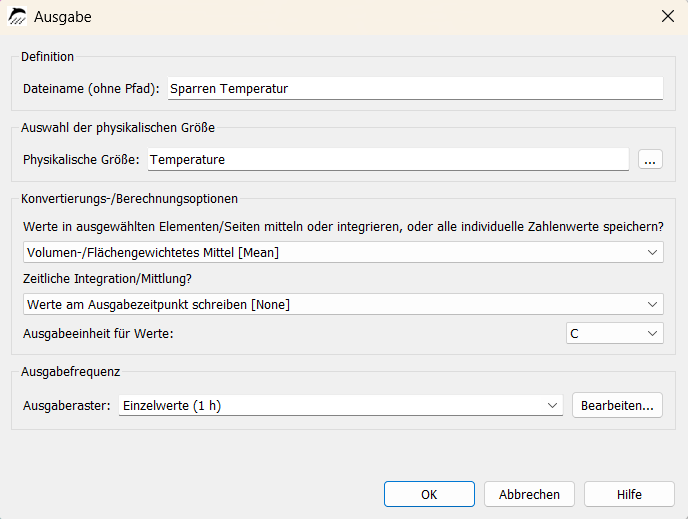
Abbildung 24. Temperatur im Sparren
|
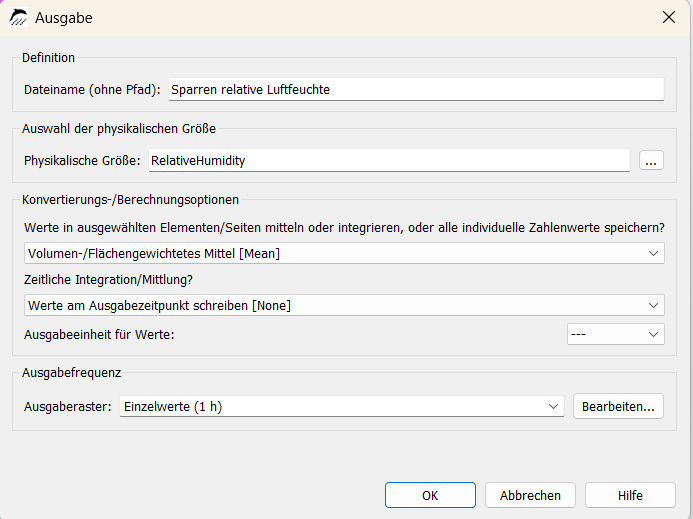
Abbildung 25. Luftfeuchtigkeit des Sparrens
|
Der maximale Holzfeuchtegehalt des Sparren von 20M% darf nicht überschritten werden und muss somit ebenfalls geprüft werden. Dafür wird eine neue Ausgabedatei erstellt.
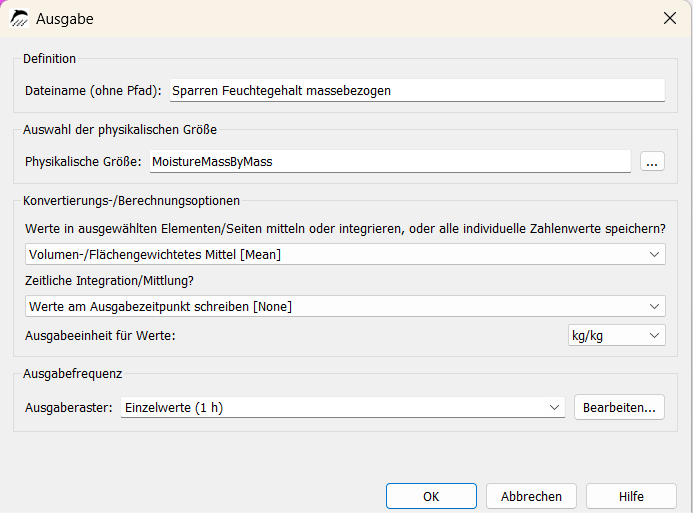
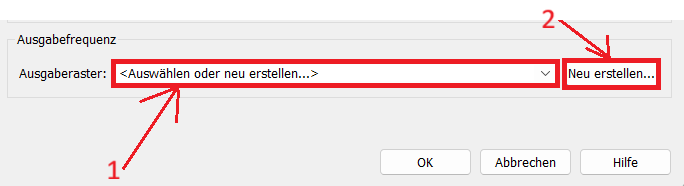
In der untersten Zeile des Ausgabefensters lässt sich das Ausgaberaster einstellen. Dieses ist abhängig von der Größe des gewählten Ausschnitts in der Konstruktion, sowie der Ausgabeart abhängig. Einzelwerte (1h) werden immer dann gewählt, wenn im gewählten Ausgabebereich innerhalb der Konstruktion die Simulationswerte stündlich ausgegeben werden sollen. Dadurch ergeben sich sehr viele Werte. Des Weiteren kann das Ausgaberaster zu Feldern/Profilen im 1,5-Tagesabstand gewählt werden. Dadurch werden über diesen Zeitraum (1,5 Tage) gemittelte Werte in der Konstruktion ausgegeben, wodurch weniger Werte ausgegeben werden.
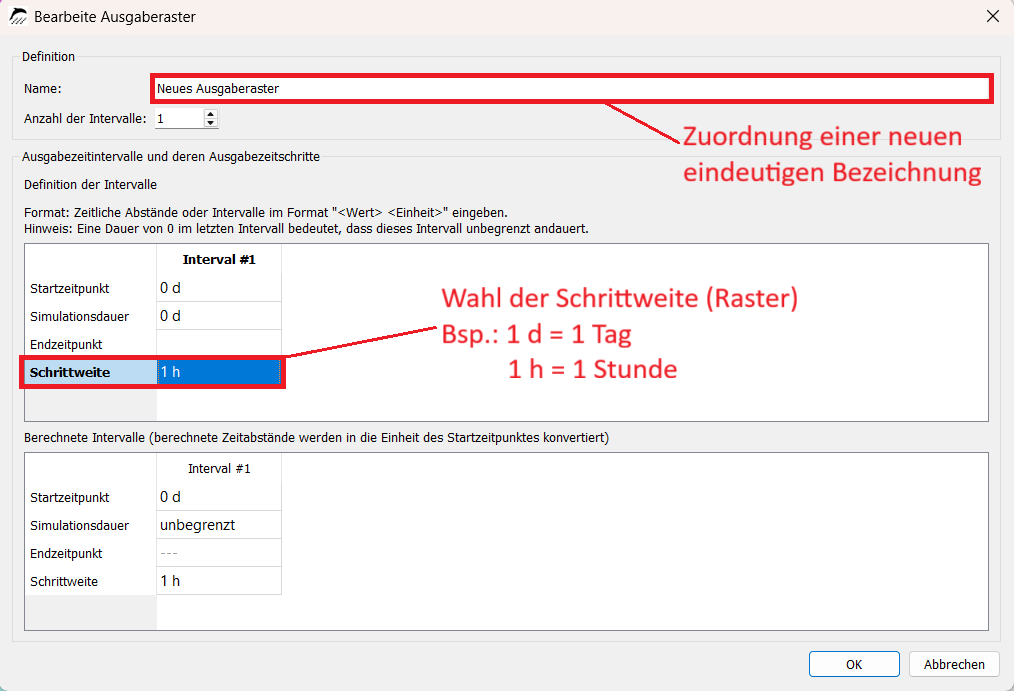
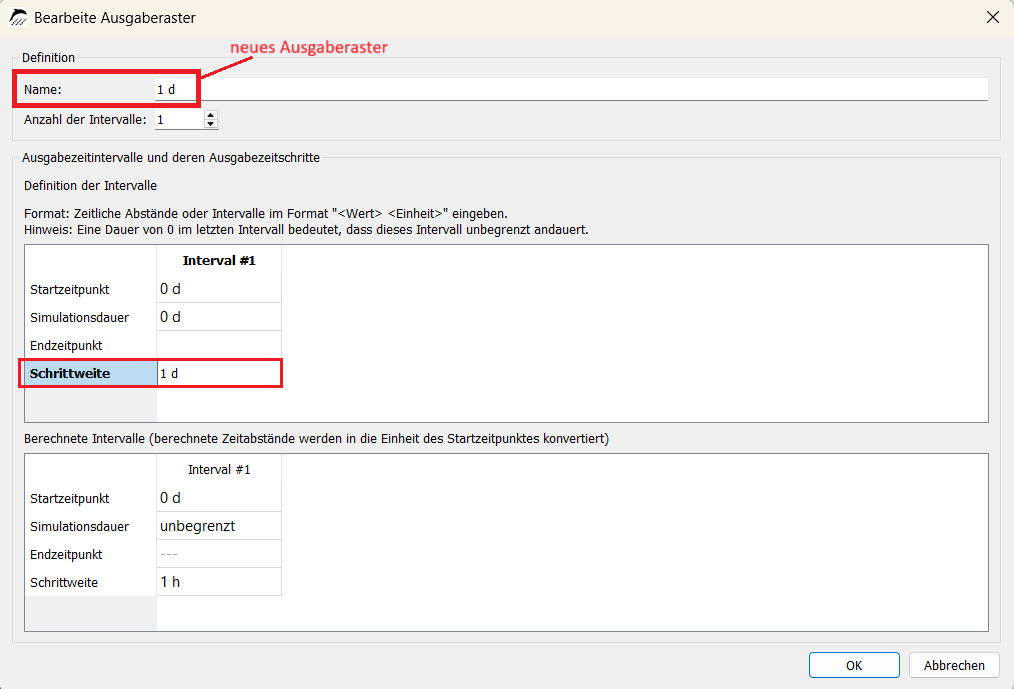
Es besteht ebenso die Möglichkeit, ein neues Ausgaberaster zu erstellen. Dazu wird in der Liste der Ausgaberaster das Feld [Auswählen oder neu erstellen] gewählt und mittels eines Klicks auf das Feld daneben [Neu erstellen] ein neues Raster erstellt.
Diese erzeugten Ausgabedateien müssen nun der entsprechenden Stelle in der Konstruktion zugeordnet werden, indem der Bereich mit der Maus markiert wird und die Ausgabedateien einzeln mittels der grünen Schaltfläche zugeordnet werden.
Im Sparren wird dafür ein 1cm x 1cm großer Bereich der oberen rechten Ecke gewählt. Dieser würde am stärksten durchfeuchtet werden, wenn Kondensation im oberen Bereich der Wärmedämmung auftritt.
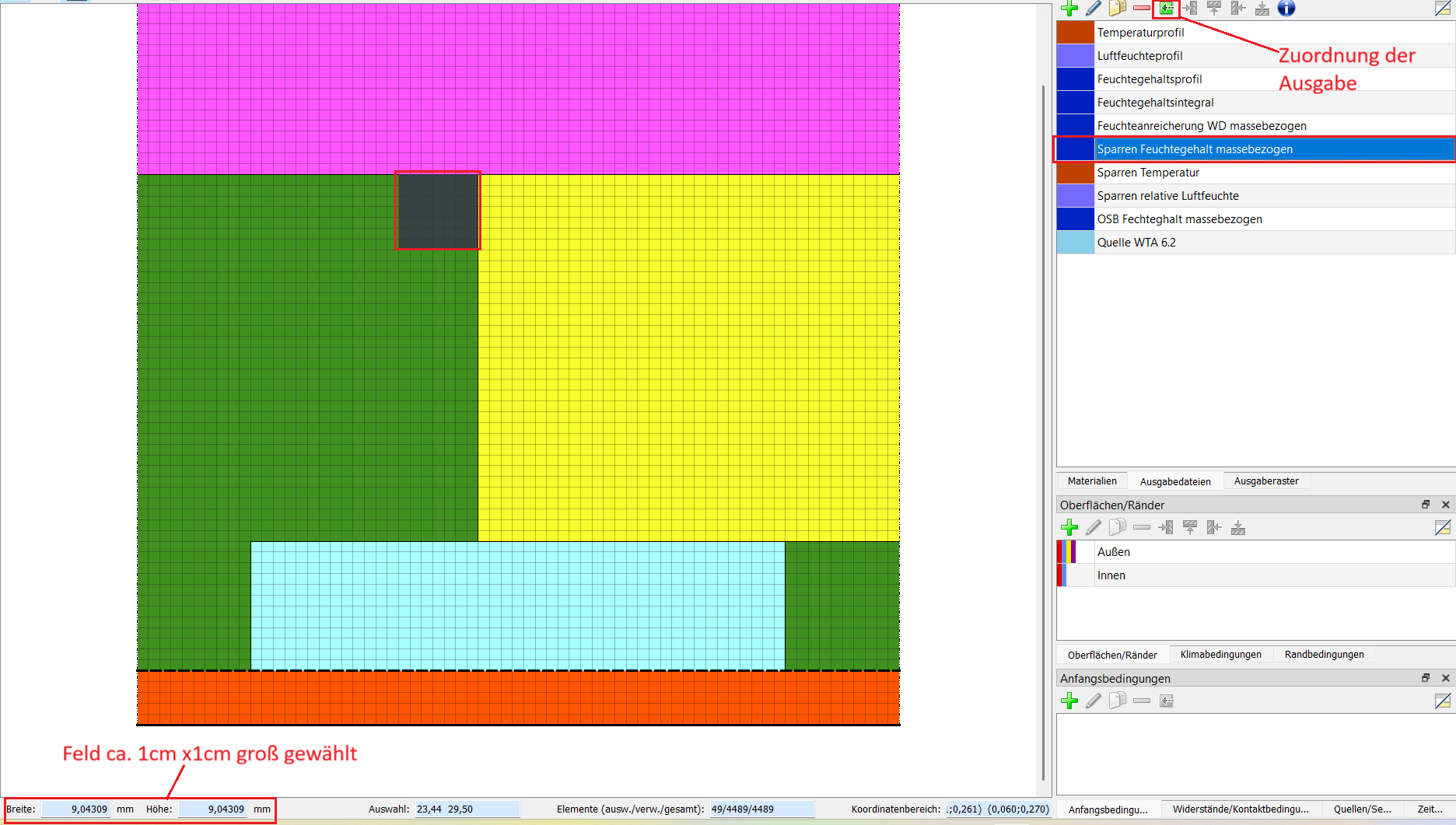
Anschließend kann die Ausgabedatei zur Beurteilung der Feuchteanreicherung im oberen Bereich der Wärmedämmung erzeugt werden.
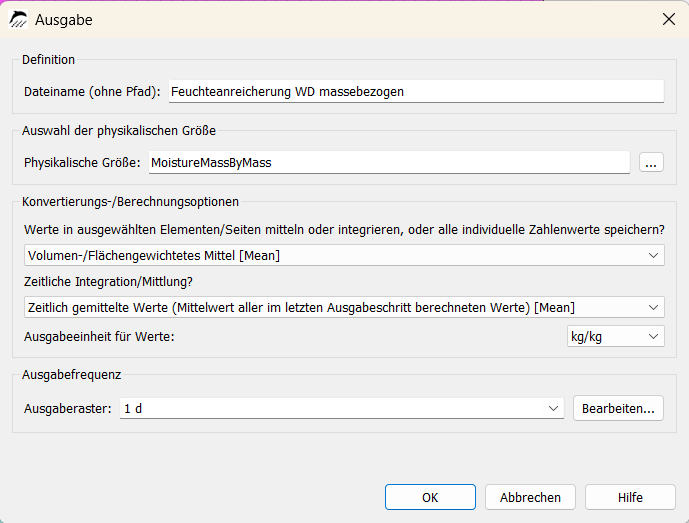
Um die ausgegebenen Werte mit der maximal zulässigen Feuchte laut Norm in der Konstruktion vergleichen zu können, muss dafür ein neues Ausgaberaster erstellt werden und die Schrittweite auf einen Tag angepasst werden.
Diese neue Ausgabedatei wird nun dem oberen Zentimeter der Zwischensparrendämmung zugeordnet, in dem dieser markiert wird und die Ausgabe mittels der grünen Schaltfläche angeordnet wird.
Die Feuchteanreicherung muss ebenso im unteren ersten Zentimeter der OSB-Platte nachgewiesen werden, da in diesem Bereich durch auftretende Kondensation in der darunter liegenden Wärmedämmschicht mit einer erhöhten Feuchtelast zu rechnen ist.
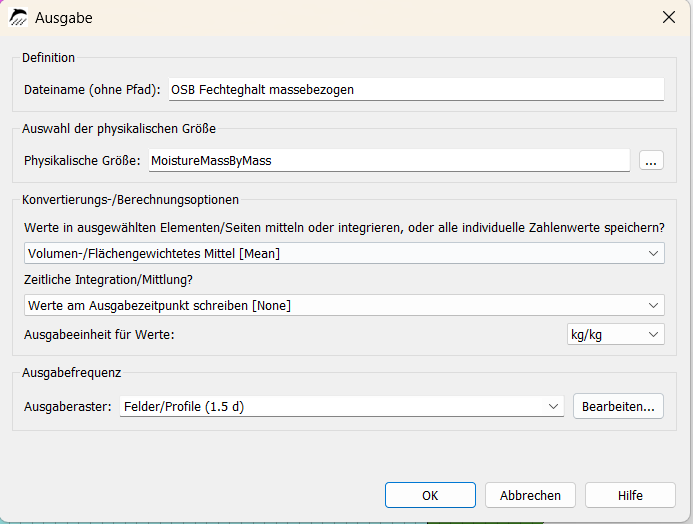
Abschließend wird noch eine Ausgabedatei zur Überprüfung der Feuchtelast durch die konvektive Quelle nach WTA 6.2 hinzugefügt und im oberen Bereich (ca. 1cm) der Zwischensparrendämmung, dem Bereich der angeordneten Quelle, zugewiesen.
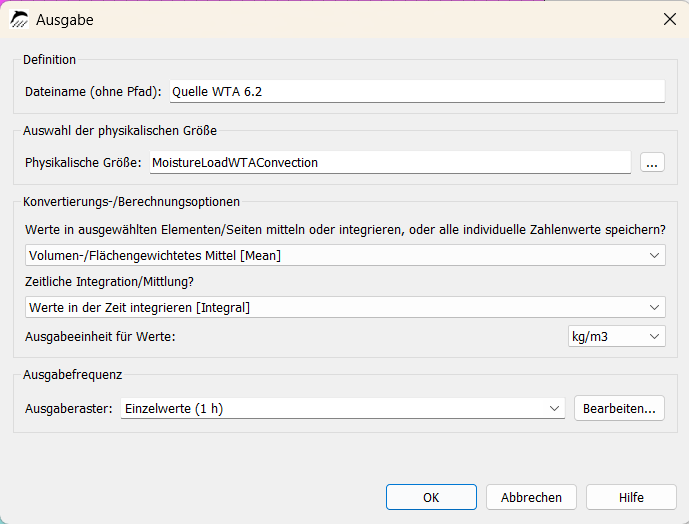
Der Feuchtegehalt der gesamten Konstruktion wird ebenfalls benötigt und daher ausgegeben. Diese Ausgabe muss jedoch nicht zusätzlich erzeugt werden, da sie automatisch als Standardausgabe erzeugt wird. Zu den Standardausgaben gehören das Temperatur-, Luftfeuchte- und Feuchtegehaltsprofil, sowie das Feuchtegehaltsintegral. Diese Werte könnten beispielsweise zur Dokumentation der Feuchte- oder Temperaturverteilung in der Konstruktion von Bedeutung sein.
4.2. Berechnung
Im nächsten Schritt wird die Simulation gestartet. Dafür wird die Simulationsansicht, die sich am linken Rand befindet und an den Zahnrädern zu erkennen ist, geöffnet.
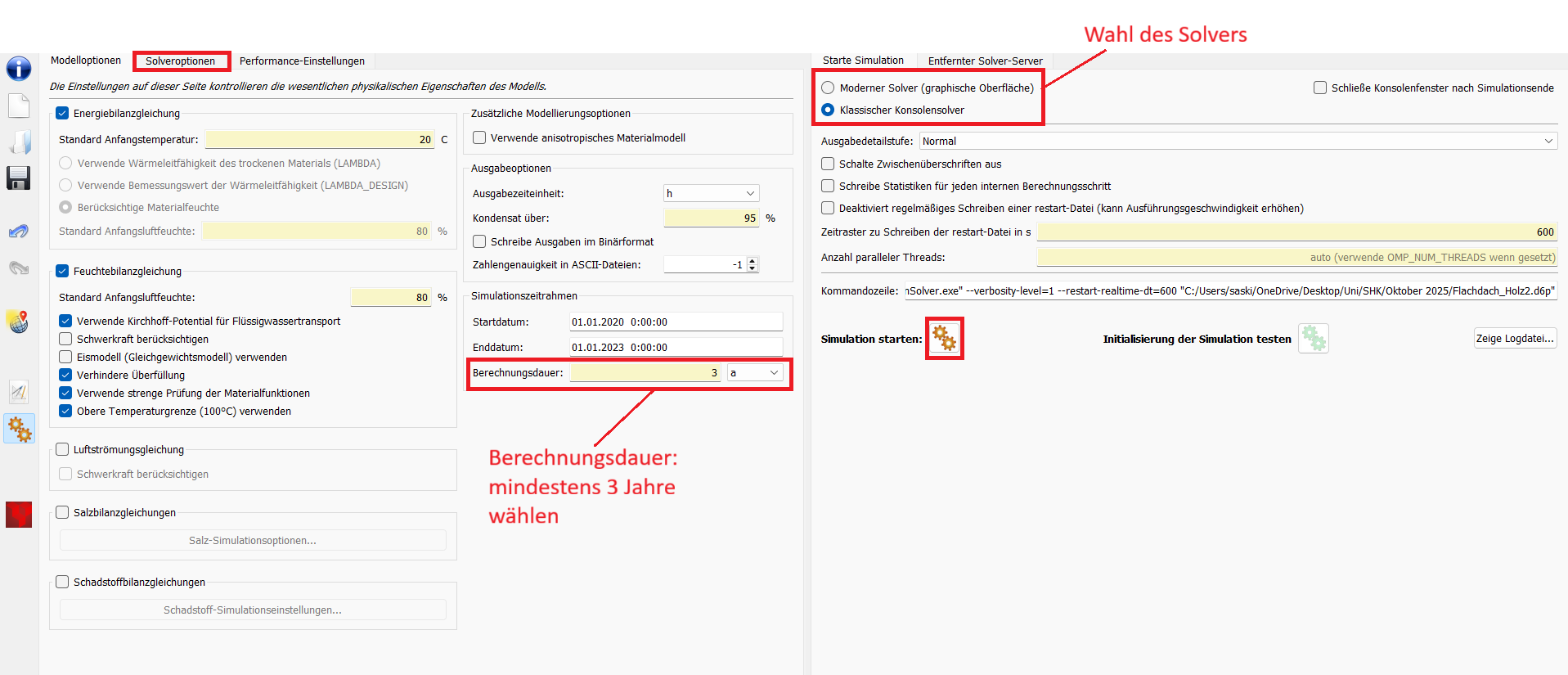
Die Berechnungsdauer sollte zu mindestens 3 Jahren gewählt werden. Umso länger die Berechnungsdauer gewählt wird, desto länger wird auch die Rechnungszeit, die der Computer für die Simulation benötigt.
Die gesamte Berechnungszeit ist stark abhängig von der Leistung des Rechners. Es sollte darauf geachtet werden, größere 2D-Simulationen wie diese nicht auf leistungsschwachen Computern auszuführen, da die Rechenzeit sonst sehr lang ist.
Unter dem Reiter [Solveroptionen] können weitere Einstellungen verändert werden, um die Berechnungszeit zu verkürzen. Jedoch wird das Ergebnis der Simulation an dieser Stelle in seiner Genauigkeit beeinträchtigt!
Über die Schaltfläche mit den Zahnrädern (mittig) wird die Simulation gestartet.
5. Auswertung mittels PostProc
Nachdem die Simulation beendet wurde, können nun die vorher in den Ausgabedateien festgelegten Eigenschaften ausgewertet werden. Hierfür wird das Programm PostProc verwendet, welches sich ebenfalls über eine Schaltfläche in Delphin öffnen lässt.
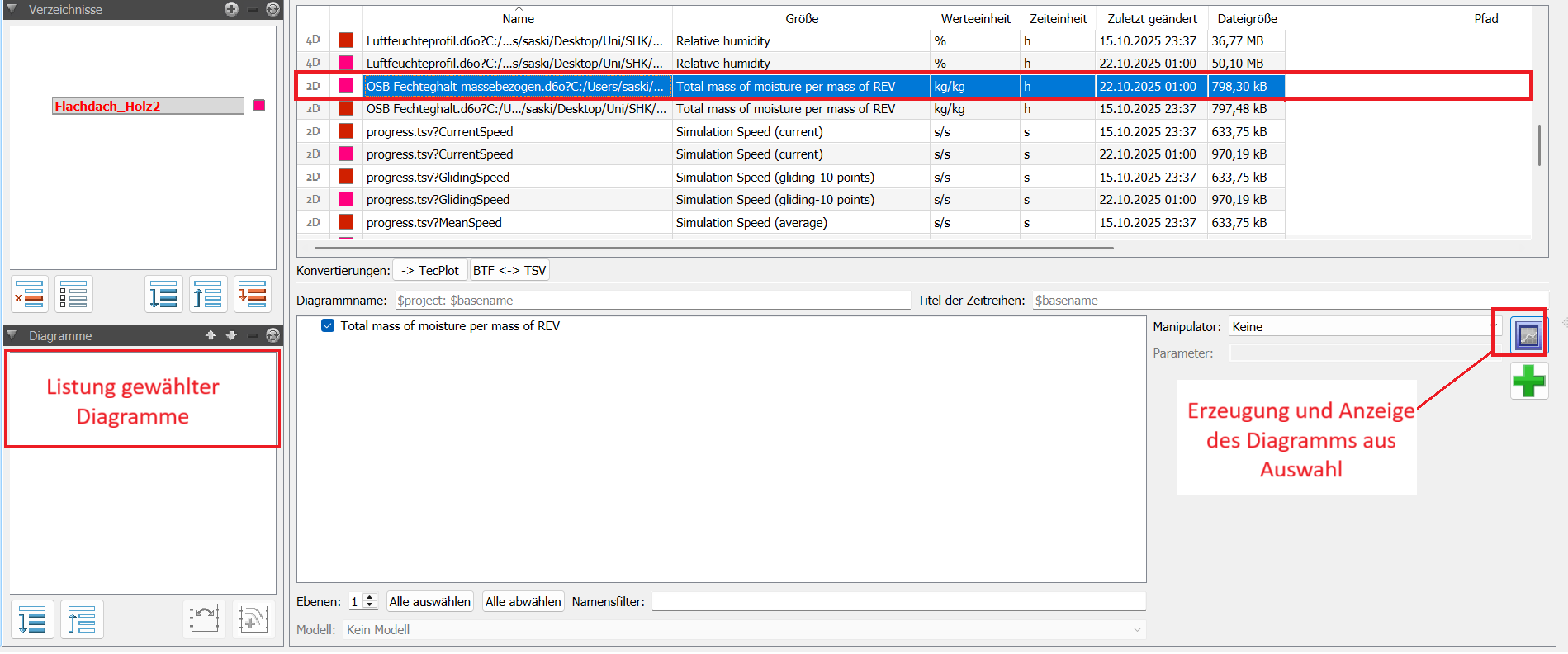
Die Ausgabedateien können unterschiedlich ausgewertet werden. Es besteht die Möglichkeit, einzelne zu untersuchende Eigenschaften in einem einzelnen Diagramm anzeigen zu lassen (siehe oben). Eine mögliche Ausgabe würde dabei wie folgt aussehen:
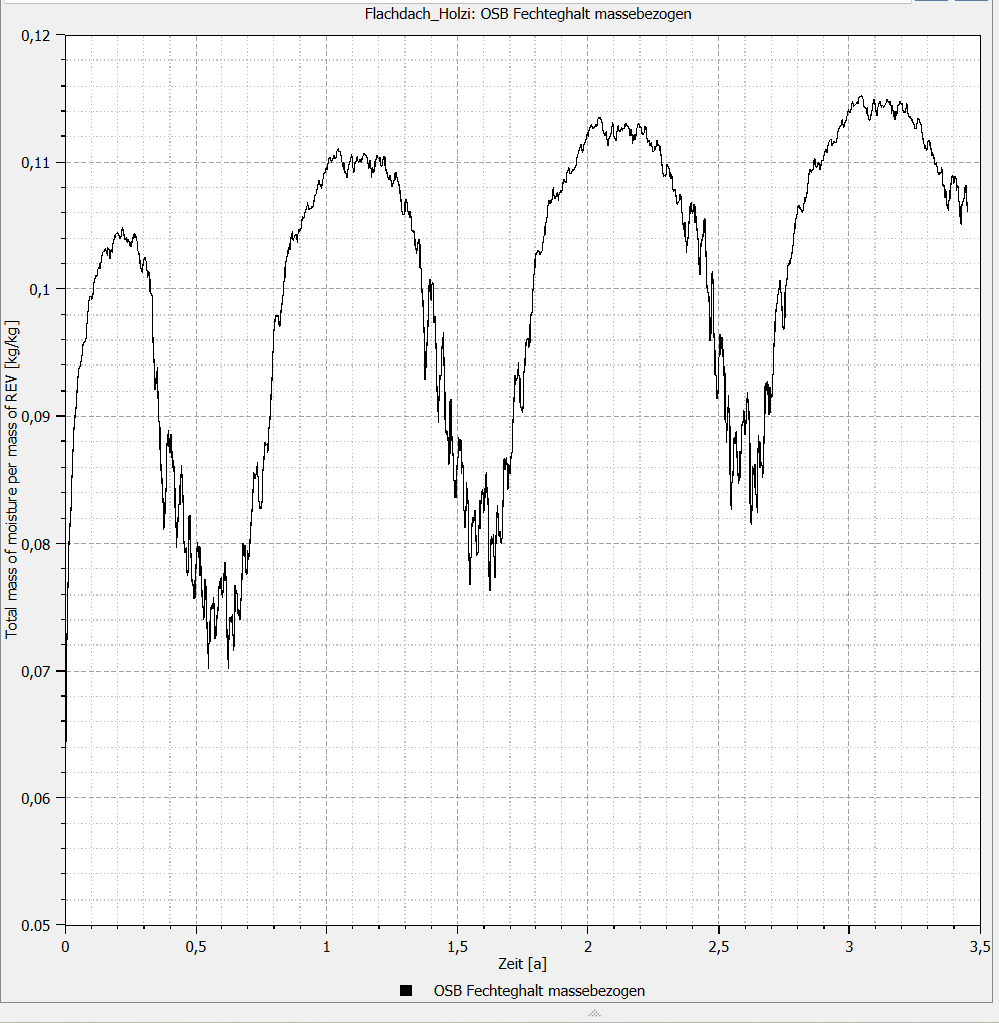
Sichtbar ist hier der massebezogene Feuchtegehalt der OSB-Platte. In der Simulation über 3 Jahre ist ein Anstieg des Feuchtegehalts zu erkennen, der zum Simulationsende einen Wert von etwa 11,5 % anzeigt und somit unter dem Grenzwert von 20M% liegt. Jedoch ist auch sichtbar, dass die Maximalwerte von Jahr zu Jahr tendenziell steigen, weshalb an dieser Stelle eine weiterführende Simulation über mehrere Jahre sinnvoll wäre, um zu prüfen, wann ein eingeschwungener Zustand erreicht wird.
Des Weiteren besteht die Möglichkeit, mehrere Ausgaben in einem Diagramm auszuwerten. Dazu müssen die gewünschten Datensätze zunächst nacheinander markiert werden (mittels [Strg]), bevor die Möglichkeit besteht, ein bestimmtes Modell als Diagramm anzuwenden.
Um holzzerstörende Pilze in diesem Beispiel untersuchen zu können, werden die relative Luftfeuchte und Temperatur des Sparrens ausgewählt. Diese wurden zuvor in Delphin als Ausgabedatei erstellt und beziehen sich lediglich auf den rechten oberen Eckbereich des Sparrens.
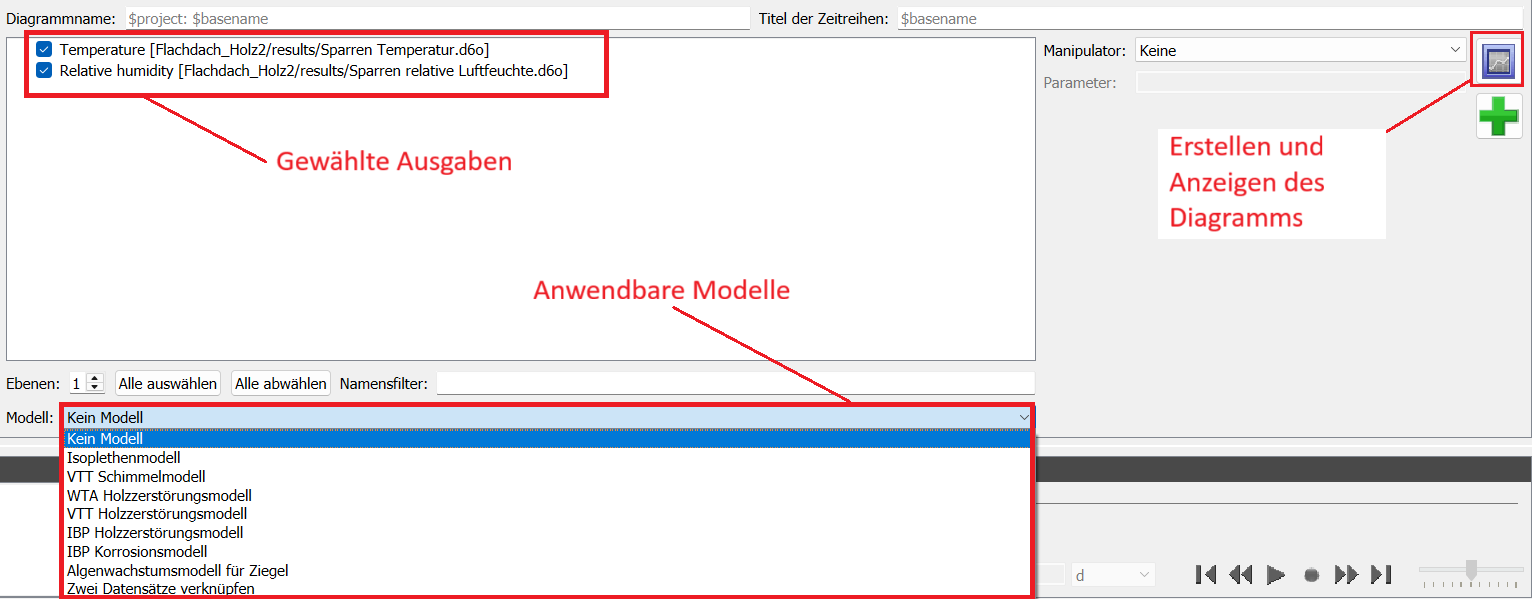
An dieser Stelle sollte das WTA Holzzerstörungsmodell oder auch das VTT Holzzerstörungsmodell gewählt werden.
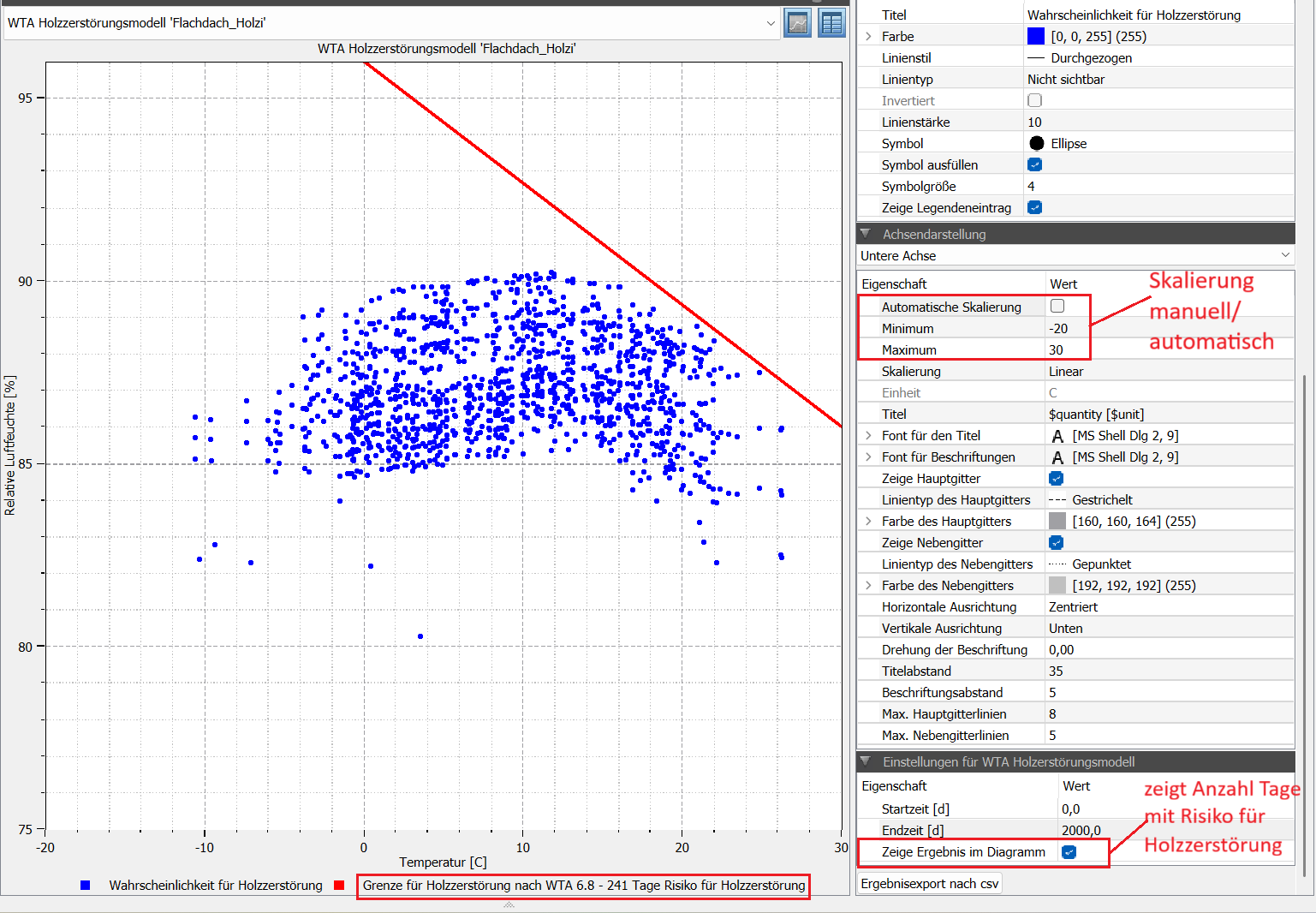
Hier wurde das Holzzerstörungsmodell nach WTA gewählt. Sichtbar sind nun alle gemessenen Temperaturen und relativen Luftfeuchten (blau) sowie eine Grenze für die Holzzerstörung im gewählten Konstruktionsbereich (rot). Mit einem Klick auf die Schaltfläche "Zeige Ergebnisse im Diagramm" wird die Anzahl an Tagen angezeigt, die sich im kritischen Bereich für eine Holzzerstörung befinden. Die Konstruktion wäre demnach gefährdet.
Für die Anzeige verschiedener Daten in einem Diagramm ist es wichtig, dass beide Datensätze im gleichen Format (2D,3D,4D) vorhanden sind, da sonst kein Modell ausgewählt werden kann.
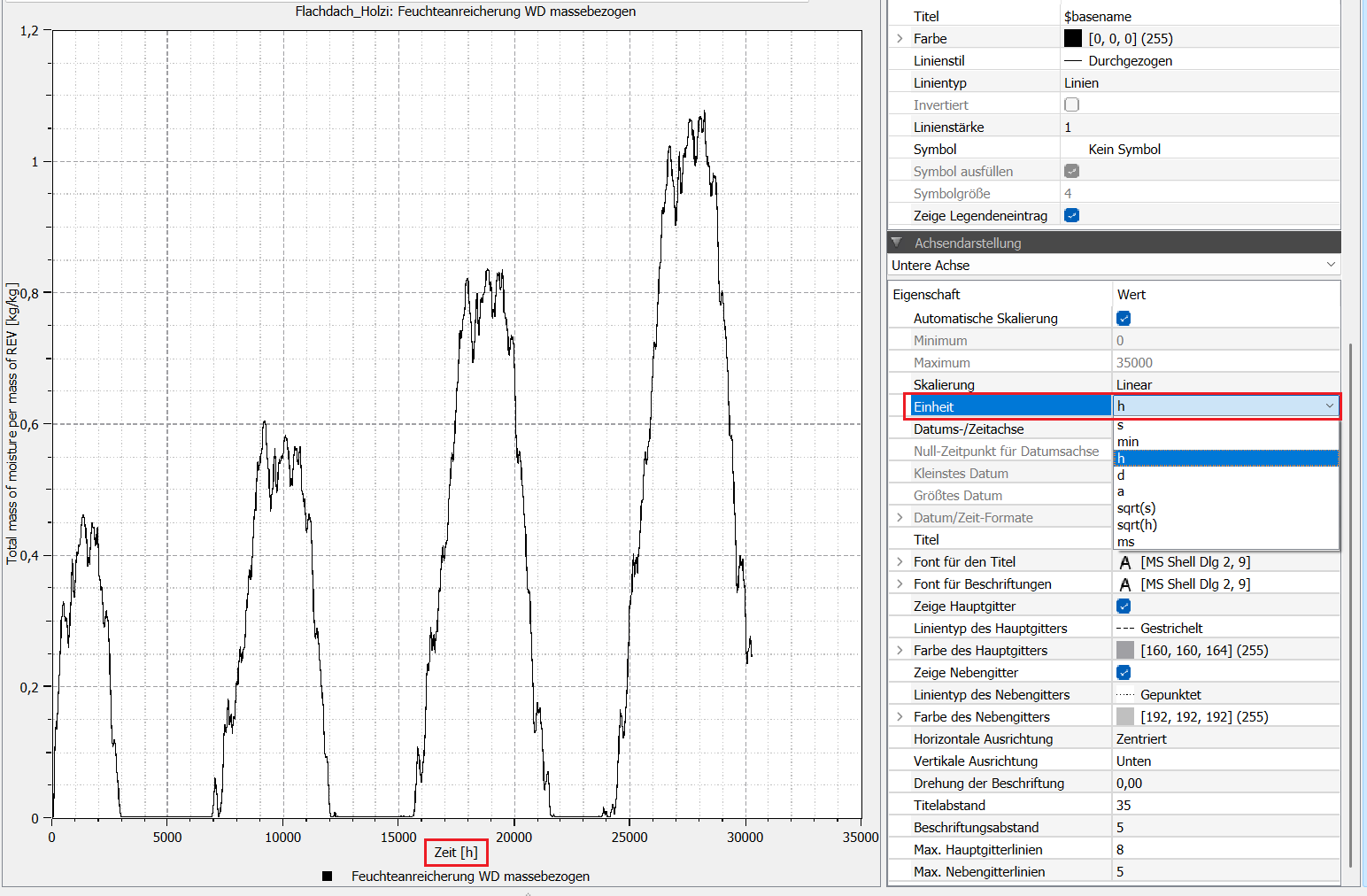
Das folgende Diagramm zeigt die Feuchteanreicherung in der Zwischensparrendämmung. Es ist ein deutlicher Anstieg der angereicherten Feuchte zu erkennen, der nach ca. 670 Tagen einen Wert von 80% erreicht. Da sich die Werte auch hier noch nicht in einem eingeschwungenen Zustand befinden, sondern die Maximalwerte weiter steigen, sollte die Simulation über einen längeren Zeitraum als 3 Jahre durchgeführt werden.
Um eine übersichtlichere Anzeige zu erhalten, kann die Einheit der Zeitachse angepasst und beispielsweise zu Jahren gewählt werden. Diese Einstellung sollte abhängig von der Berechnungsdauer gewählt werden.
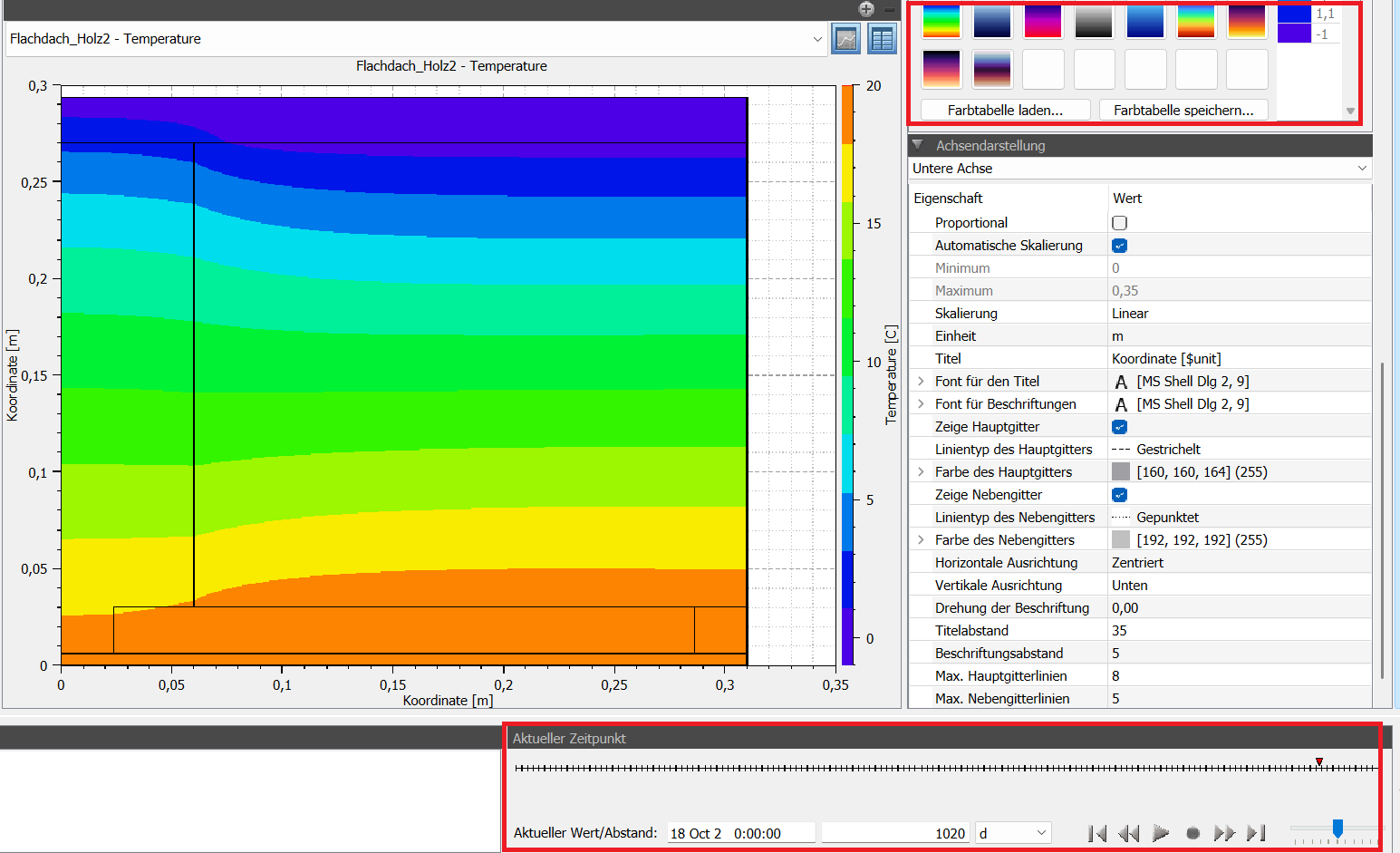
Die Temperatur der Gesamtkonstruktion kann über das Temperaturprofil angezeigt werden, welches sich beispielsweise mit einem Doppelklick auf die Ausgabedatei öffnet. Der Zeitpunkt kann hier über einen Regler variiert werden. Des Weiteren kann das gewünschte Farbprofil angepasst werden.
Um die Konstruktion entsprechend bewerten zu können, ist es möglich, die gewählten Materialien zu variieren. Beispielsweise gibt es verschiedene OSB, die eingesetzt werden können, sowie verschiedene Fichtenhölzer.
Der Feuchtegehalt der Konstruktion sollte nach drei bis 10 Jahren einen eingeschwungenen Zustand erreicht haben, was bedeutet, dass die Feuchtezunahme zum vorherigen Jahr kleiner als 1% ist. Der Feuchtegehalt in diesem eingeschwungenen Zustand ist dann maßgebend für die Beurteilung.
Für 1D Konstruktionen besteht die Möglichkeit, einen automatischen Report der Ausgabedateien zu erzeugen. Für 2D Konstruktionen ist dies nicht möglich, weshalb diese einzeln ausgewertet werden müssen.
5.1. Auswertung der Varianten
Im Folgenden werden die zwei weiteren erstellten Varianten ausgewertet, und die Ergebnisse mit der ursprünglichen Variante verglichen. Die in schwarz dargestellte Variante enthält dabei das grobe Gitter, die in rot dargestellte Variante das sehr feine Gitter (siehe Kapitel Gittergenerierung). Die in blau dargestellte Variante ist die ursprüngliche, im Kapitel Auswertung mittels PostProc beschriebene Variante.
Verglichen werden zunächst die Ergebnisse der Feuchteanreicherung in der Mineralwolle.
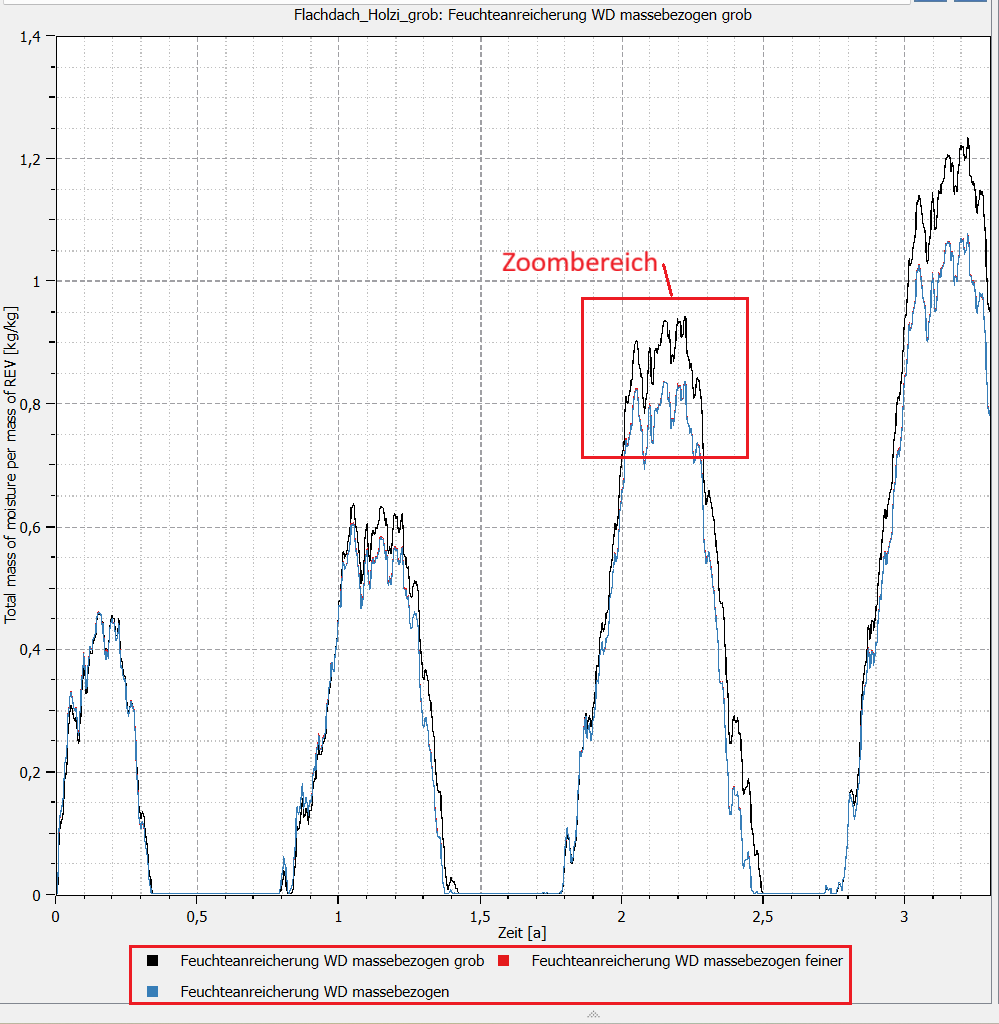
Hier ist zu erkennen, dass sich die blaue Kurve (ursprüngliche Version) leicht von der schwarzen Kurve (Variante mit grobem Gitter) unterscheidet. Die Werte der schwarzen Kurve liegen dabei in den Spitzenbereichen etwa 0,2 kg/kg über den Werten der blauen Kurve. Die rote Kurve (Variante mit feinerem Gitter) ist hinter der blauen Kurve kaum zu erkennen.
Vergrößert man den Ausschnitt des Diagramms und zoomt in einen Hochpunkt des Graphen hinein, so ist eine genauere Differenzierung möglich:
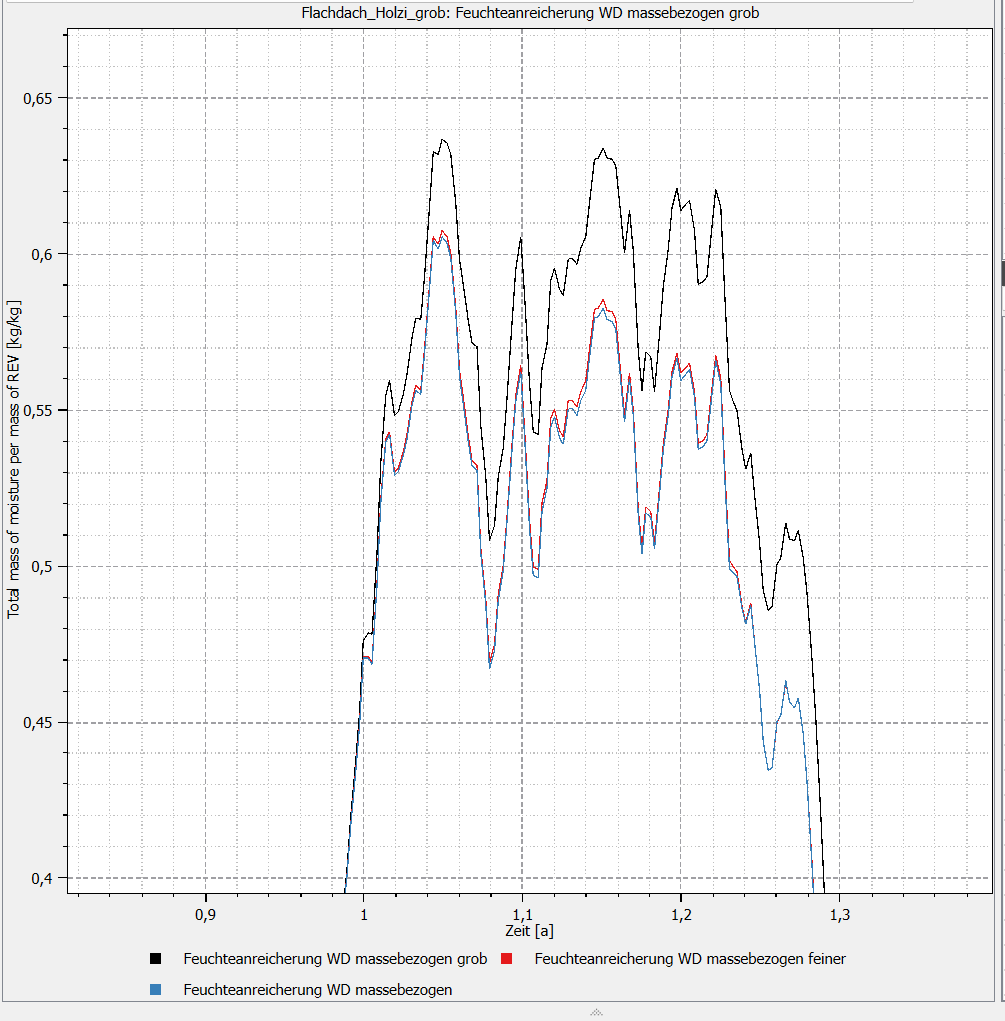
Es ist zu sehen, dass die Variante mit dem feineren Netz (rot) nahezu deckungsgleich mit der ursprünglichen Variante (blau) verläuft. Der Unterschied ist erst in der dritten Nachkommastelle zu erkennen und fällt demnach sehr gering aus.
Sehr ähnlich fallen die Unterschiede im simulierten Feuchtegehalt der OSB aus:
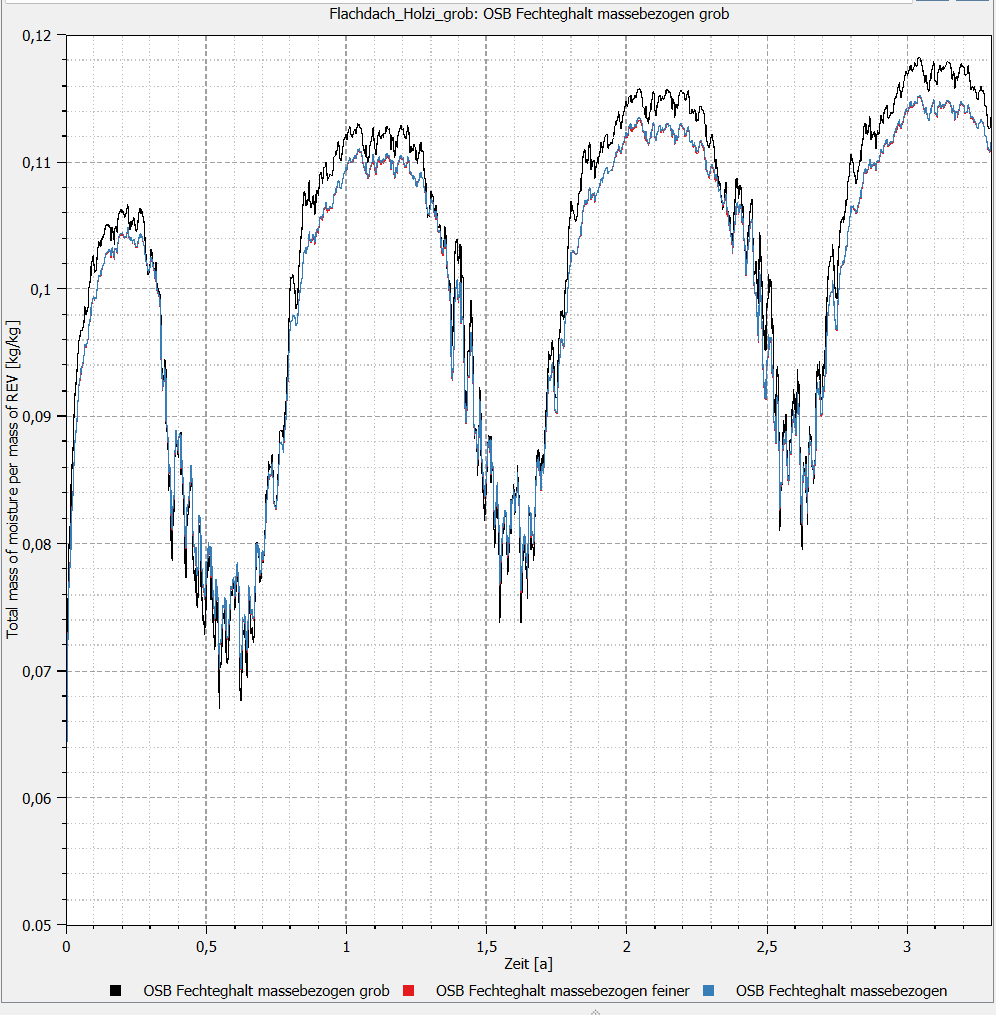
Auch hier hebt sich die schwarze Kurve (Variante mit dem groben Gitter) durch einen höheren ermittelten Feuchtegehalt in der OSB von der blauen Kurve (ursprüngliche Variante) ab. Die rote Kurve ist kaum zu erkennen und wird erst durch eine starke Vergrößerung des Ausschnittes sichtbar.
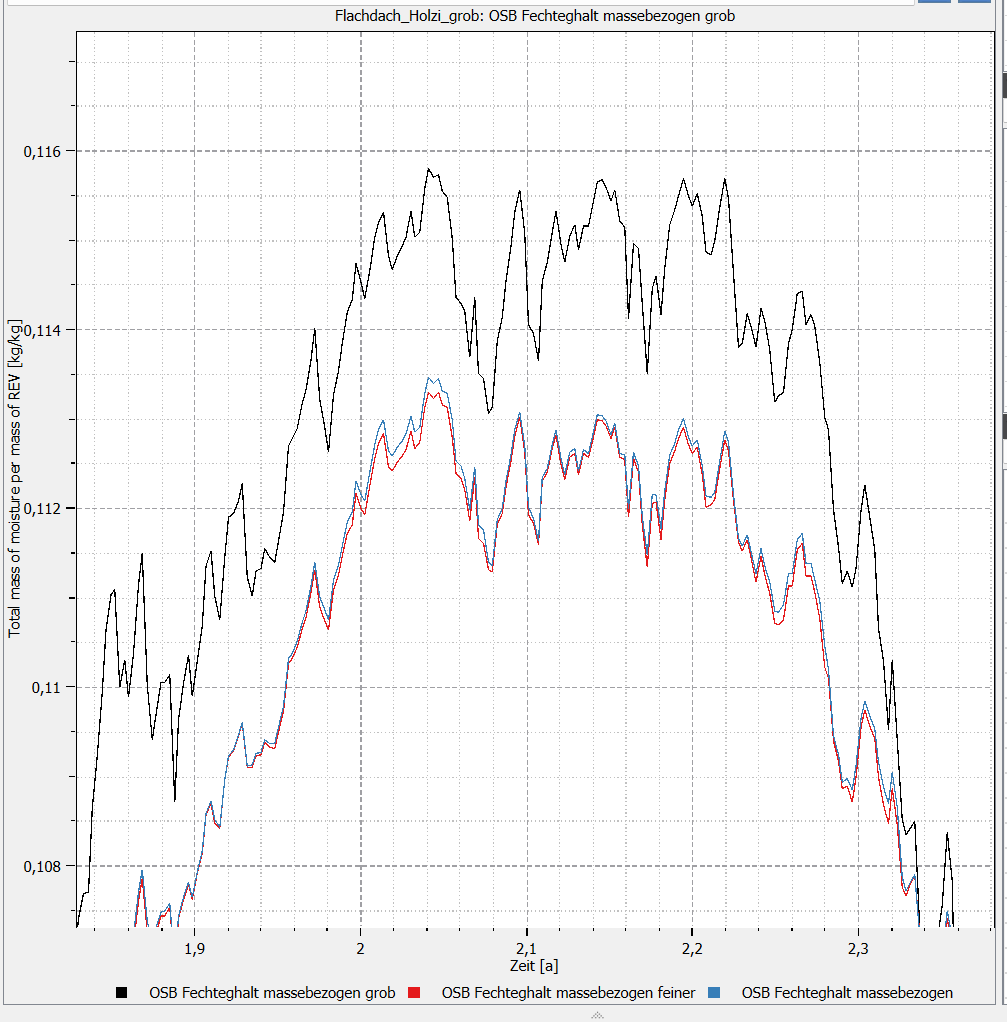
Die ermittelten Werte der roten Kurve (Variante mit dem feineren Gitter) unterschieden sich nur in der dritten bis vierten Nachkommastelle von den Ergebnissen der ursprünglichen Variante. Auch dabei wird sichtbar, dass eine sehr viel feinere Gitterstruktur einen geringeren Einfluss auf das letztendliche Ergebnis hat, verglichen mit der Variante der gröberen Vernetzung. Da die Elemente in der grob vernetzten Variante größer sind als in der feiner vernetzten, werden Werte stärker gemittelt, was Ungenauigkeiten im Ergebnis zur Folge hat.
Des Weiteren werden die Unterschiede in der Beurteilung der holzzerstörenden Pilze im Sparren betrachtet.
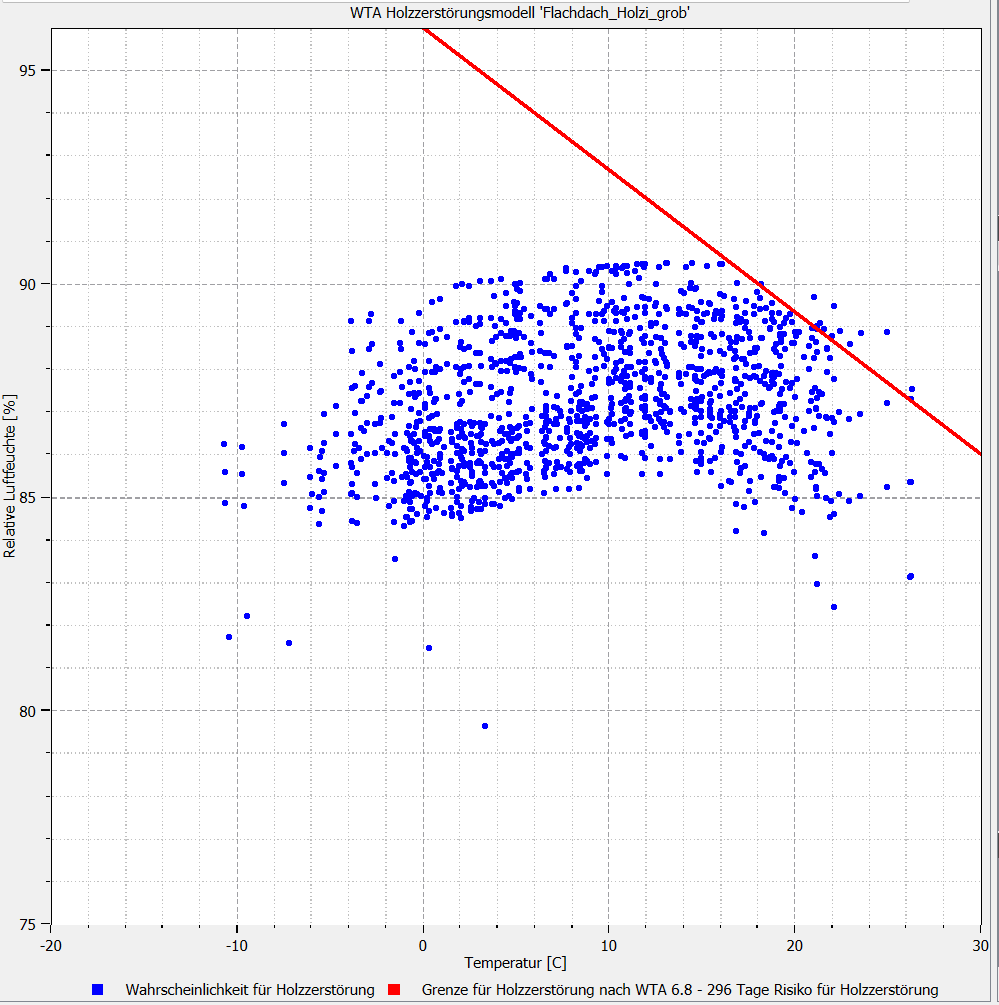
Abbildung 45. WTA Holzzerstörungsmodell - grobe Gitterstruktur
|
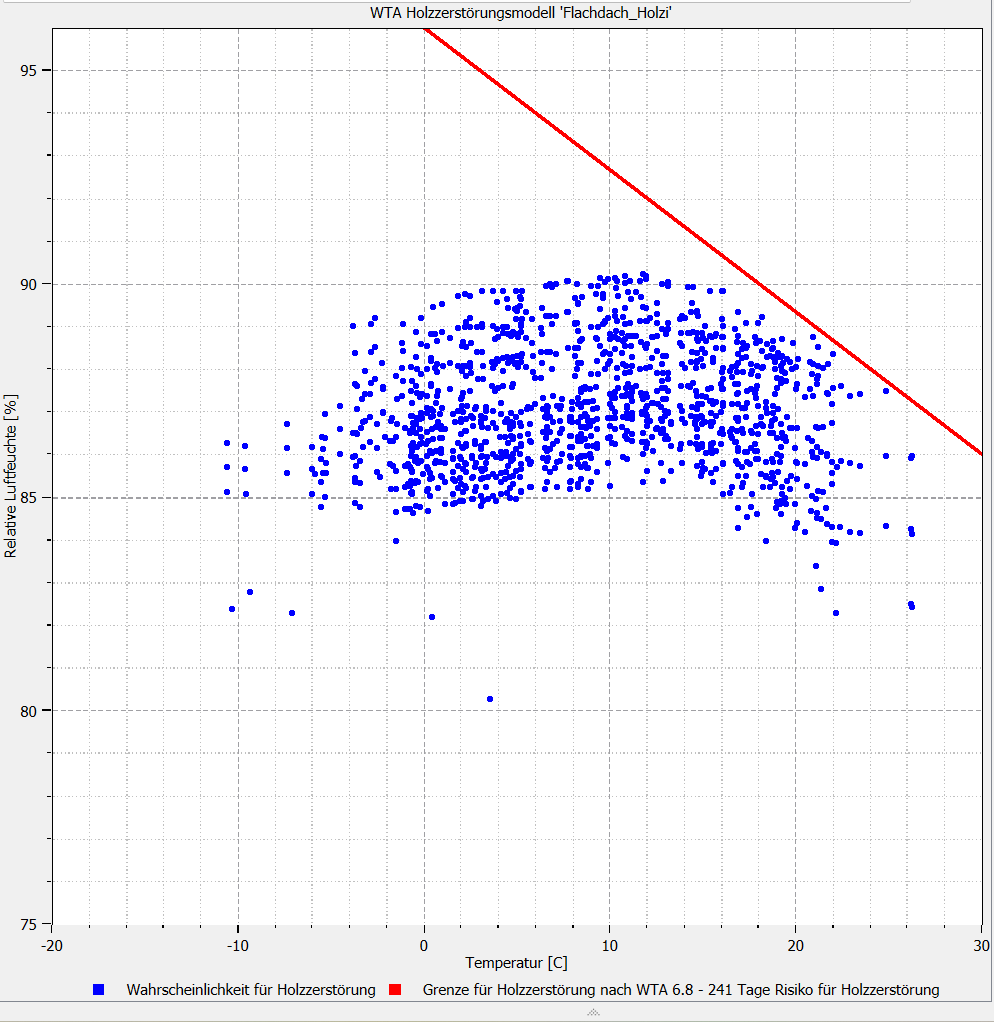
Abbildung 46. WTA Holzzerstörungsmodell - ursprüngliche Variante
|
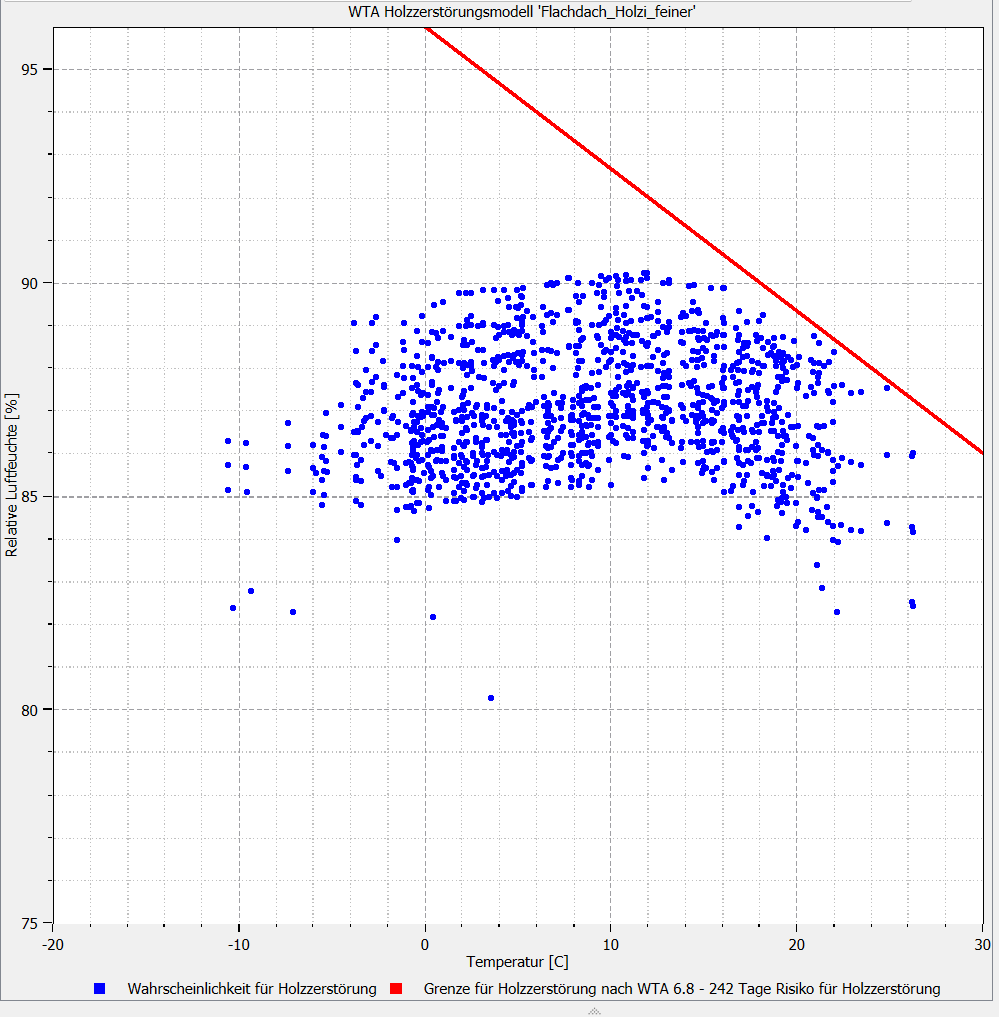
Abbildung 47. WTA Holzzerstörungsmodell - feine Gitterstruktur
|
Die Abweichungen zwischen den einzelnen Varianten in der Bewertung des Risikos für Holzzerstörung sind auch hier sehr gering. Zwischen der ursprünglichen Variante (mittig) und der Variante mit dem feineren Gitter (rechts) sind die Unterschiede kaum sichtbar und zeigen sich mit dem bloßen Auge nur in der Anzahl der Tage mit einem Risiko für Holzzerstörung. Dieser Unterschied liegt jedoch bei nur einem Tag, was einer prozentualen Abweichung von etwa 0,4 % entspricht.
Das Diagramm für die Variante der groben Vernetzung (links) hingegen zeigt deutlichere Unterschiede zu den anderen Varianten. Das Risiko für Holzzerstörung ist hier etwa 22% höher als bei der ursprünglichen Variante (gemessen an den Tagen mit Risiko für eine Holzzerstörung) und wird somit deutlich höher eingeschätzt.
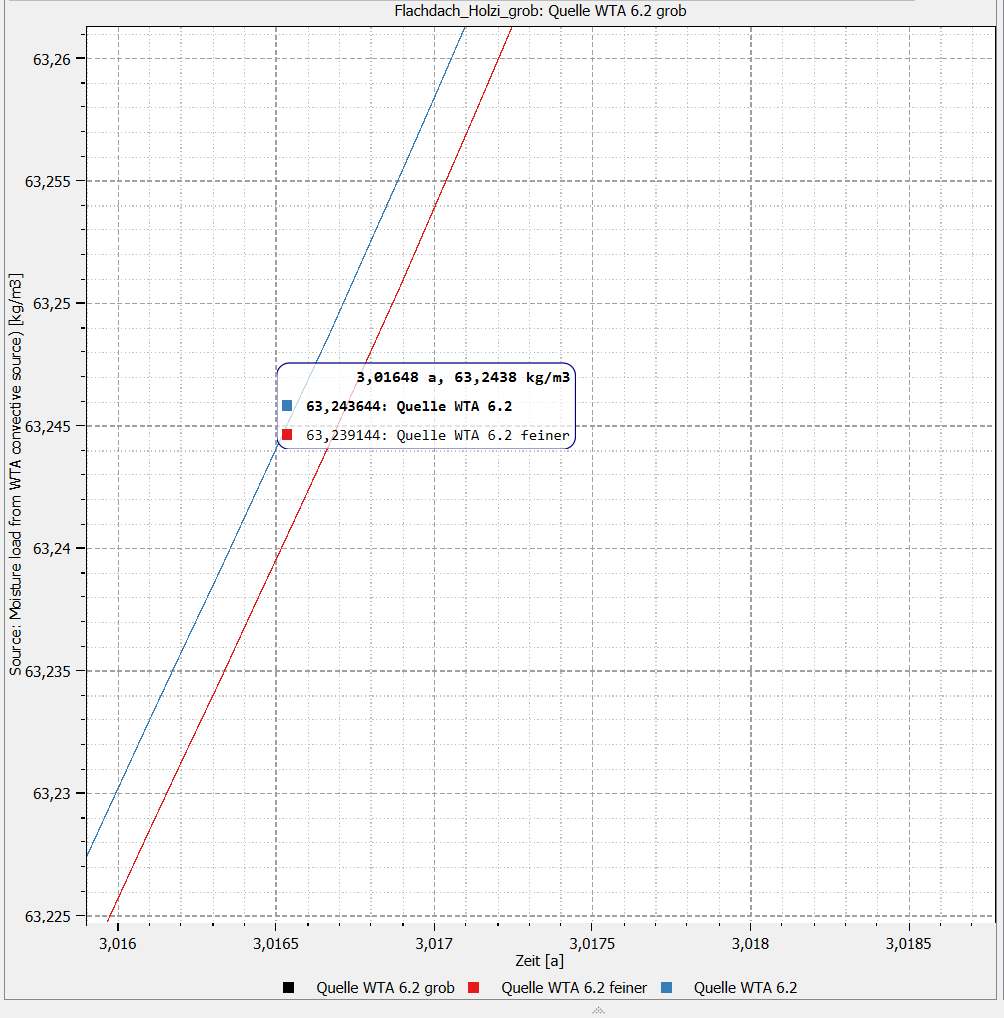
Zuletzt wird die Feuchtebelastung aus der Quelle im oberen Bereich der Wärmedämmung verglichen, die einen Einfluss auf das soeben betrachtete Risiko für Holzzerstörung hat.
.png)
Alle drei dargestellten Kurven steigen kontinuierlich an. Das hat zur Folge, dass sich die Feuchte im oberen Bereich der Wärmedämmung ansammelt und somit ab einer relativen Luftfeuchte von 80% (und entsprechender Temperatur) ein Schimmelrisiko für den Sparren darstellt.
Wie auch in den vorherigen Vergleichen zeigt die schwarze Kurve (Variante mit der groben Vernetzung) jedoch auch hier höhere Werte als die blaue Kurve (ursprüngliche Variante). Die rote Kurve (Variante mit der feineren Vernetzung) ist hinter der blauen Kurve kaum zu erkennen. Der Unterschied in der Feuchteanreicherung zwischen der schwarzen und blauen Kurve wird dabei mit fortlaufender Zeit größer und liegt nach 3 Jahren bei etwa 20 kg/m3.
Der Blick auf einen größeren Ausschnitt des Diagramms zeigt, dass die rote Kurve (Variante mit dem feineren Netz) einen sehr ähnlichen Anstieg und Verlauf wie die Kurve mit der ursprünglichen Variante aufweist. Abweichungen in den Ergebnissen sind auch hier erst in der zweiten bis dritten Kommastelle zu sehen, wobei die feinere Vernetzung geringere Werte hervorbringt.
5.1.1. Fazit
Eine kürzere Berechnungszeit, erzeugt durch eine gröbere Vernetzung, führt also nicht zu ähnlichen Ergebnissen, weshalb das Gitter nicht zu stark vereinfacht werden sollte.
Sichtbar ist, dass eine feinere aber auch eine gröbere Vernetzung einen Einfluss auf die Ergebnisse der Simulation haben. Um deutliche Unterschiede in den Ergebnissen eines sehr feinen Gitters zu erkennen, ist ein hoher Rechenaufwand notwendig. Daher sollte stets abgeschätzt werden, bis zu welcher Genauigkeit eine Verfeinerung überhaupt erforderlich und sinnvoll ist. Signifikante Abweichungen in den Ergebnissen treten erst bei deutlich feineren Vernetzungen auf, als in dem hier gezeigten Beispiel. Eine Vergrößerung der Elemente wiederum führt schnell zu deutlichen Unterschieden in den Ergebnissen und ist daher weniger sinnvoll.